Интеграция с персональным Telegram
Интеграция с персональным Telegram позволяет автоматически создавать сделки в CRM при первом входящем сообщении клиента на ваш личный Telegram-аккаунт.
Roistat передает в CRM данные клиента, текст первого сообщения, ссылку на чат и номер визита Roistat {roistat_visit}, если клиент написал через сайт.
Возможности интеграции
- Создание сделки в CRM при первом сообщении в ваш персональный Telegram
- Передача данных клиента:
- номер телефона (если Telegram его передал), при отсутствии телефона система генерирует псевдо-номер, проходящий проверку формата в CRM системах для создания сделки
- псевдо-номер телефона, если номер скрыт
- @username
- имя пользователя
- ID пользователя
- ID диалога
- ссылка на чат
- текст первого сообщения
- Сделки создаются в указанной воронке CRM
- Дубликаты не создаются - если есть активная сделка, сообщение добавляется в комментарий
- Поддерживается передача номера визита Roistat
{roistat_visit}для связи источника визита с клиентом
Формирование псевдо-номера
Если Telegram не передал номер телефона, система создаёт псевдо-номер в корректном формате российского номера: +7(940)xxx-xx-xx
Как формируется номер?
Номер телефона = "+7940" + (hash(bot_id + ":" + user_id) mod 10^7), где
+7940— префикс, который не принадлежит операторамhash— детерминированная функцияbot_id— ID Telegram-ботаuser_id— ID пользователя Telegrammod 10^7— остаток для получения 7-значного хвоста
Таким образом формируется стабильный и уникальный номер, проходящий проверку формата в CRM.
Настройка интеграции
В проекте Roistat раскройте главное меню в левом верхнем углу и перейдите в раздел Интеграции. Нажмите Добавить интеграцию. В появившемся окне найдите Telegram-персональный, кликните по карточке и нажмите Добавить: 
Затем откройте настройки интеграции Telegram 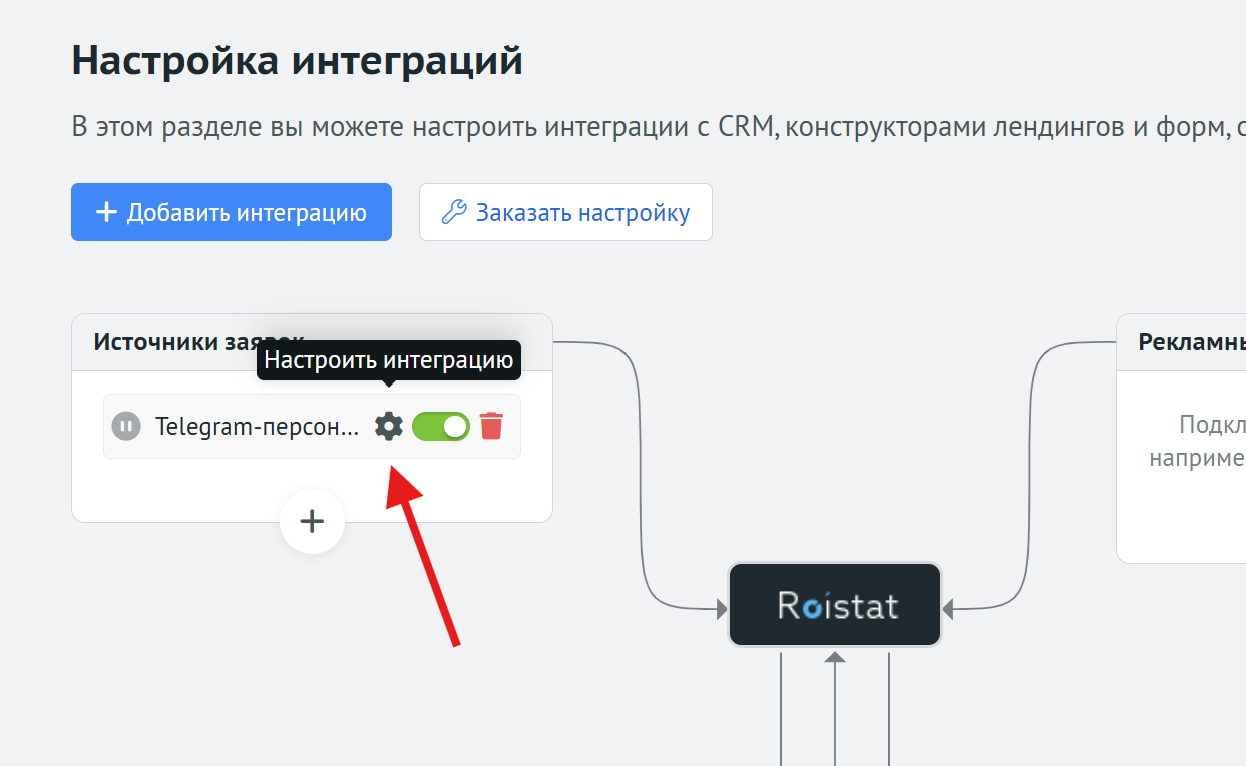
Шаг 1. Настройка интеграции
Введите номер телефона Telegram, на который зарегистрирован ваш аккаунт.
Номер вводится в международном формате.
Нажмите Сохранить 
Шаг 2. Подтверждение номера
Telegram отправит код подтверждения по SMS.
Введите его в поле Код подтверждения.
Если используется двухфакторная аутентификация, появится поле для пароля — введите пароль и нажмите Сохранить. 
Шаг 3. Настройка параметров
Номер телефона или username без @ - Укажите номер телефона или username Telegram-аккаунта, на который будут приходить сообщения, например "accounttest"
Текст сообщения - Шаблон сообщения, которое будет отправлено клиенту при переходе по ссылке. Ипользуйте переменную {roistat_visit} в сообщении, чтобы зафиксировать номер визита и не потерять рекламный источник. 
Нажмите Сохранить.
Шаг 4. Установка кода на сайт
Скопируйте предложенный в интерфейсе скрипт и вставьте его сразу после кода счётчика Roistat — он автоматически добавит номер визита в сообщение. 
Если отправка сообщений на сайте Telegram ещё не настроена
Вставьте ссылку на ваш Telegram аккаунт в HTML-код вашего сайта в нужном месте, например, в код кнопки с иконкой Telegram или в раздел "Контакты".
Поля «Номер телефона или username» и «Текст сообщения» из предыдущего шага должны быть заполнены - так скрипт найдет ссылку и подставит всю необходимую информацию.
Пример ссылки на сайте
html <a href="https://t.me/my_shop_bot">Напишите нам в Telegram</a>
Шаг 5. Настройка дополнительных полей
На этом шаге вы можете настроить:
- название создаваемой заявки
- логику заполнения полей CRM
- привязку значений к полям сделок
Доступные переменные для подстановки:
| Переменная | Значение |
|---|---|
{field_user_id} | ID пользователя |
{field_message_id} | ID сообщения |
{field_user_name} | Имя пользователя |
{field_chat_id} | ID чата |
{field_chat_link} | Ссылка на чат |
Нажмите Сохранить, чтобы применить настройки.

Пример созданной сделки:
