Интеграция с MAX Bot
Интеграция с MAX Bot позволяет автоматически создавать сделку в CRM, когда клиент впервые пишет вашему боту в MAX. Это помогает не терять обращения и сохранять номер визита Roistat (roistat_visit) для дальнейшей аналитики.
Перед настройкой убедитесь
- У вас есть созданный чат-бот на платформе MAX для партнеров. Как создать бота, смотрите в инструкции MAX для разработчиков
- После создания и модерации бота вы получили токен на платформе MAX в разделе Чат-боты -> Интеграция -> Получить токен
- На сайте установлен счетчик Roistat
- На сайте используются ссылки на бота в формате
https://max.ru/<botName>
Возможности интеграции
- Автоматическое создание сделки в CRM при первом входящем сообщении в MAX Bot
- Передача номера визита Roistat в поле
roistat, если клиент перешел по ссылке видаhttps://max.ru/<botName>?start={roistat_visit} - Добавление последующих сообщений в комментарий уже существующей сделки
- Идентификация клиента по телефону, если номер передан
- Идентификация по
username, если телефона нет - Идентификация по
user_id, если отсутствуют телефон иusername - Передача в CRM данных клиента:
username,user_id, ссылка на чат, текст первого сообщения - Автоматическая генерация псевдо-номера телефона, если реальный номер недоступен
Как работает интеграция
- Клиент переходит в MAX Bot по ссылке
https://max.ru/<botName>?start={roistat_visit}или пишет боту напрямую. - При первом входящем сообщении Roistat проверяет, есть ли клиент и активная сделка в CRM.
- Если подходящей сделки нет, Roistat создает новую сделку в воронке, указанной в настройках CRM-интеграции.
- Если в первом сообщении передан параметр
start={roistat_visit}, значение записывается в полеroistatв CRM. - Все последующие сообщения по этому диалогу добавляются в комментарий к уже созданной сделке.
Идентификация клиента
При первом сообщении клиент определяется в таком порядке:
- По номеру телефона
- По
username - По
user_id
Если клиент уже найден, новая сделка не создается: новые сообщения добавляются в комментарий существующей сделки.
Формирование псевдо-номера номера
Если MAX не передал номер телефона клиента, система создает псевдо-номер номер в корректном формате российского номера. Так формируется стабильный номер, который можно использовать для создания сделки в CRM, если реальный номер телефона недоступен:
+7(940)xxx-xx-xx
Как формируется номер?
Номер телефона = "+7940" + (hash(user_id) mod 10^7), где
+7940— префикс, который не принадлежит операторамhash— детерминированная функцияuser_id— ID пользователя MAXmod 10^7— остаток для получения 7-значного хвоста
Какие данные передаются в CRM
При создании сделки из первого сообщения в MAX Bot в CRM передаются:
| Поле | Значение |
|---|---|
| Канал | MAX bot |
| Ссылка на чат | https://max.ru/<botName> |
username | Ник пользователя в MAX, если доступен |
user_id | Уникальный идентификатор пользователя в MAX |
| Номер клиента | Реальный номер или псевдо-номер |
roistat | Значение из start={roistat_visit}, если оно передано |
| Комментарий | Текст первого сообщения клиента |
Настройка интеграции
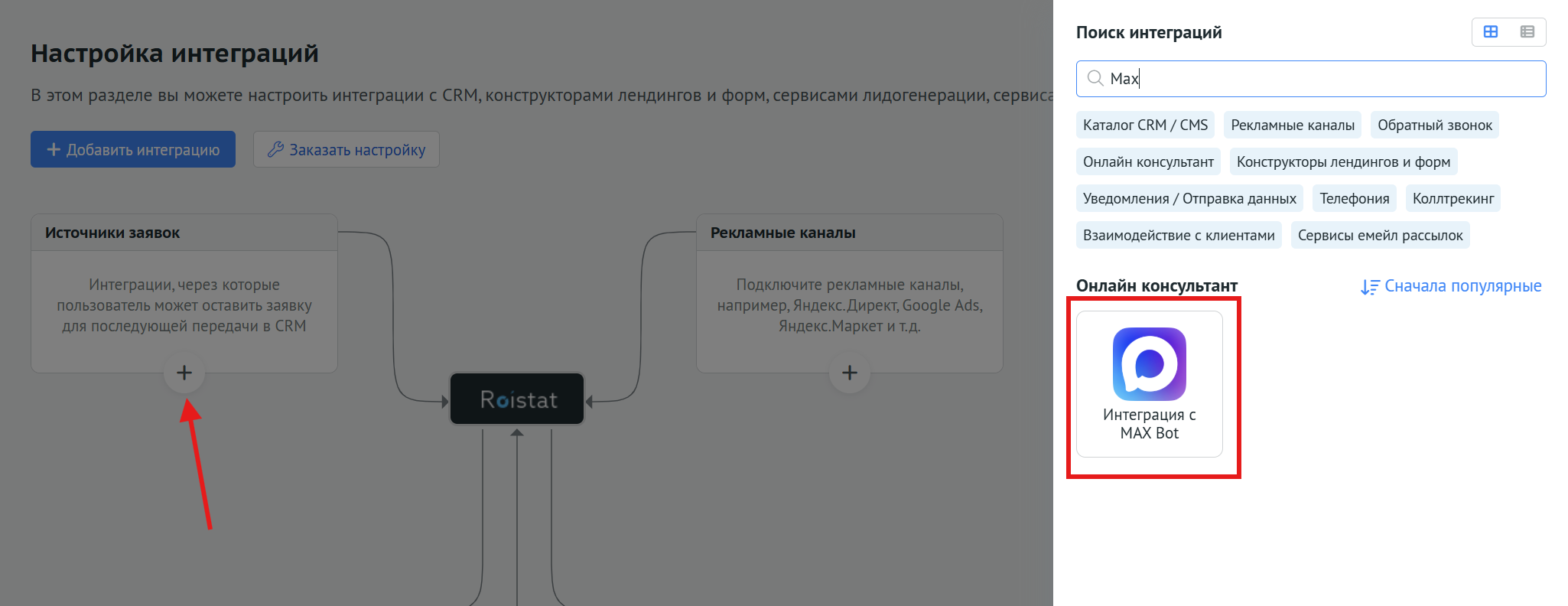
В проекте Roistat откройте раздел Интеграции, нажмите Добавить интеграцию, найдите MAX Bot и откройте настройки интеграции.
Шаг 1. Авторизация MAX Bot
На первом шаге укажите параметры подключения:
- Токен бота — токен, полученный на платформе MAX в разделе Чат-боты -> Интеграция -> Получить токен
- Ник бота — публичное имя бота без дополнительных параметров, например
id123456_bot - Текст сообщения — приветственное сообщение, которое бот отправит при первом запуске. Поле можно оставить пустым.
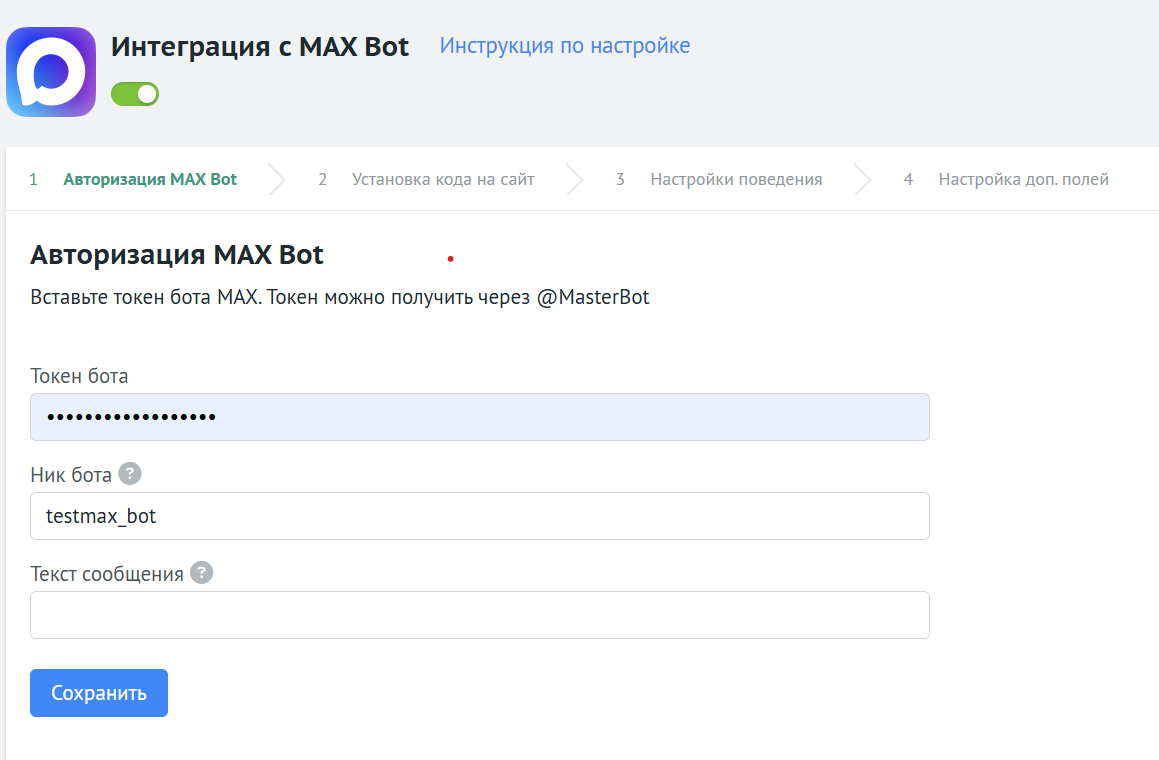
По умолчанию можно использовать текст:
Здравствуйте! Напишите ваш вопрос, мы скоро ответим
Нажмите Сохранить.
Если токен указан неверно, появится ошибка: Неверный токен. Пожалуйста, проверьте и попробуйте снова.
Перед настройкой убедитесь
Если у вас еще нет токена, сначала создайте чат-бота на платформе MAX по инструкции для разработчиков, затем получите токен в разделе Чат-боты -> Интеграция -> Получить токен.
Шаг 2. Установка кода на сайт
Этот шаг нужен, чтобы Roistat автоматически подставлял номер визита в ссылки на MAX Bot и мог записать roistat_visit в CRM при первом сообщении.
- Скопируйте скрипт из шага Установка кода на сайт.
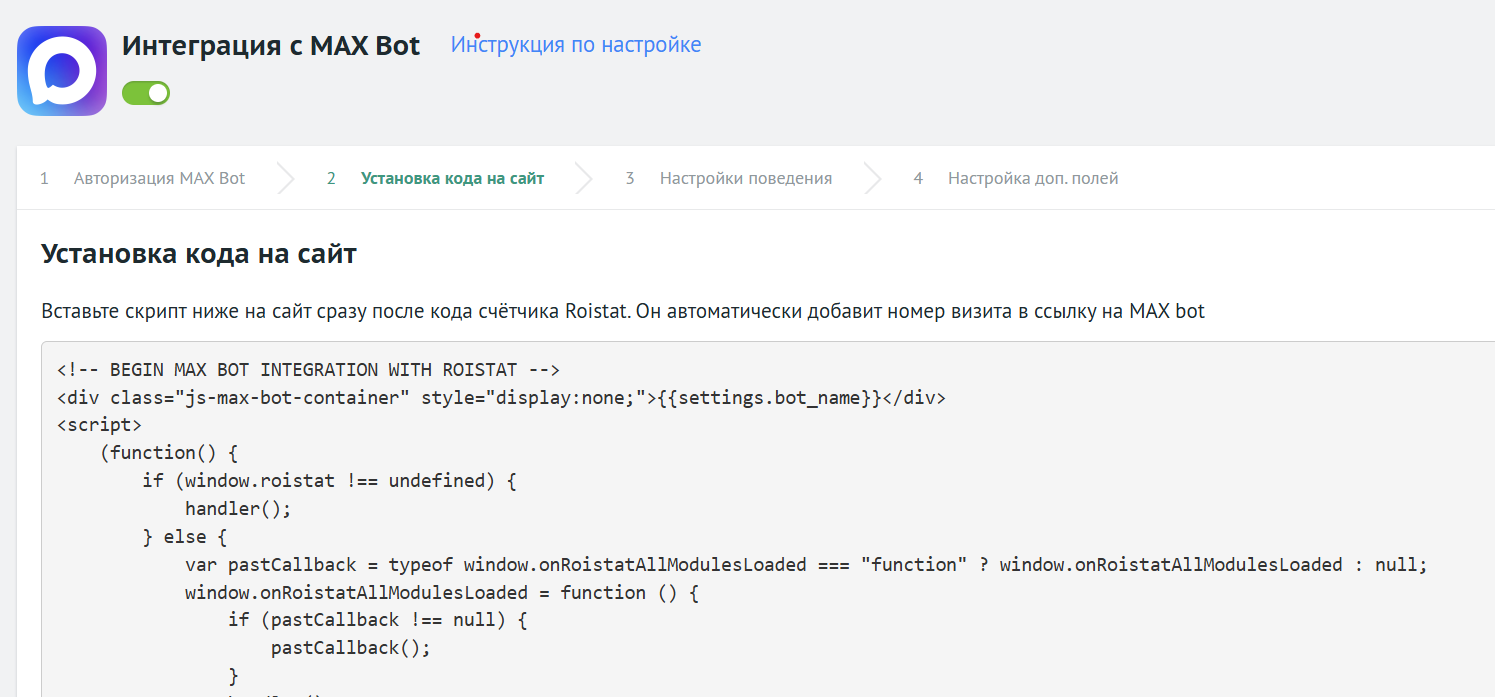
- Вставьте его на сайт сразу после кода счетчика Roistat.
- Убедитесь, что на сайте используются ссылки, которые начинаются с
https://max.ru/и содержат ник вашего бота.
Пример ссылки на сайте:
Скрипт:
- находит ссылки по селектору
querySelectorAll('[href*="max.ru/"]') - отбирает ссылки на того бота, имя которого указано на шаге 1
- заменяет их на формат
https://max.ru/<botName>?start={roistat_visit}
Это позволяет передать номер визита в параметр start при первом переходе клиента в MAX.
Обратите внимание
Если вы измените ник бота в настройках интеграции, обновите код на сайте, чтобы ссылки продолжили размечаться корректно.
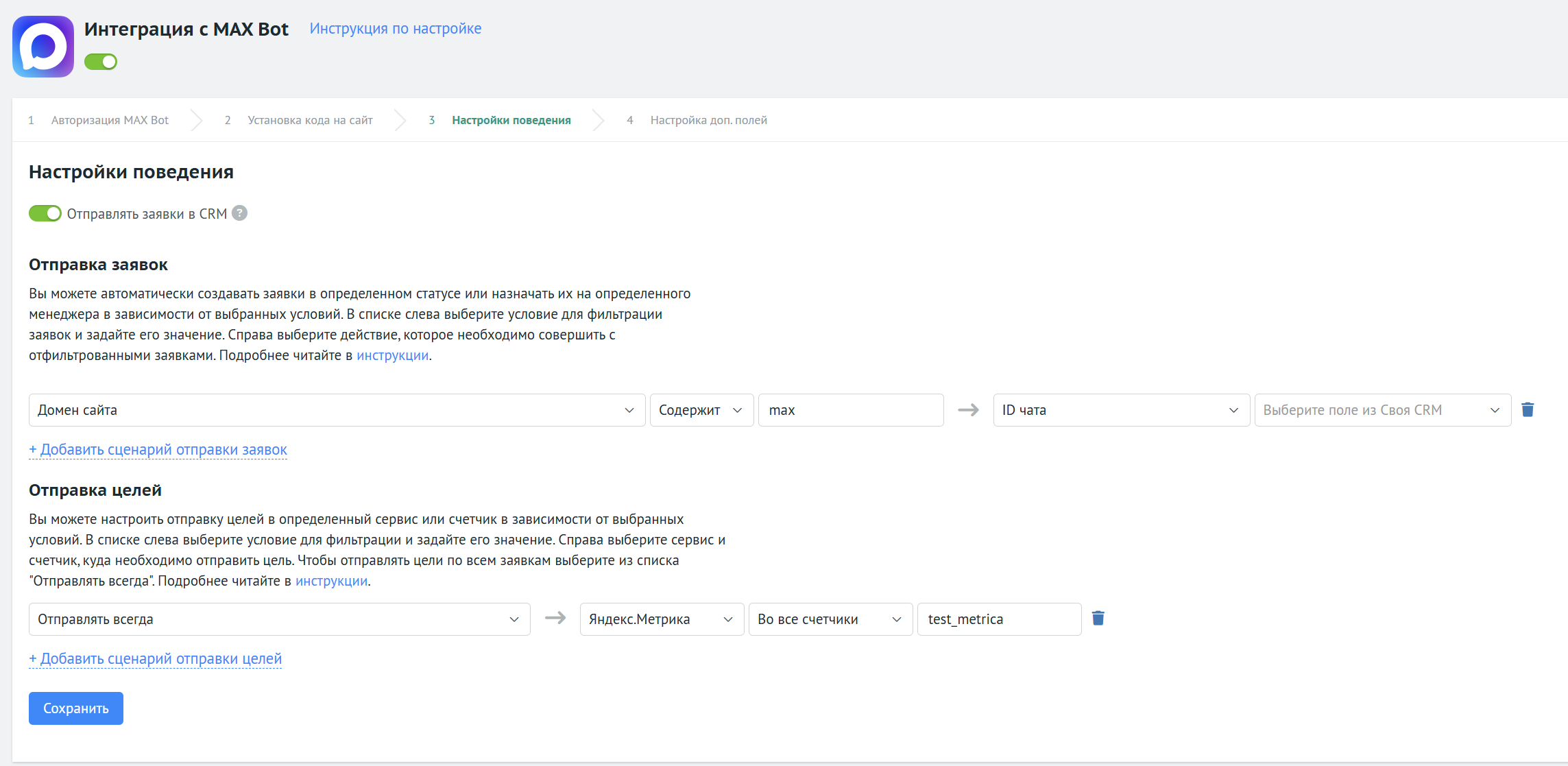
Шаг 3. Настройки поведения
На шаге Настройки поведения можно включить автоматическую отправку заявок в CRM и при необходимости настроить дополнительные сценарии обработки.
Если включена опция Отправлять заявки в CRM, то:
- при первом сообщении создается сделка в CRM
- сделка создается в статусе и воронке, которые заданы в подключенной CRM-интеграции
- последующие сообщения в этом диалоге не создают новые сделки
На этом же шаге можно:
- задать сценарии отправки заявок по условиям
- настроить отправку целей в подключенные системы аналитики
Если дополнительные сценарии не нужны, оставьте стандартные настройки и нажмите Сохранить.
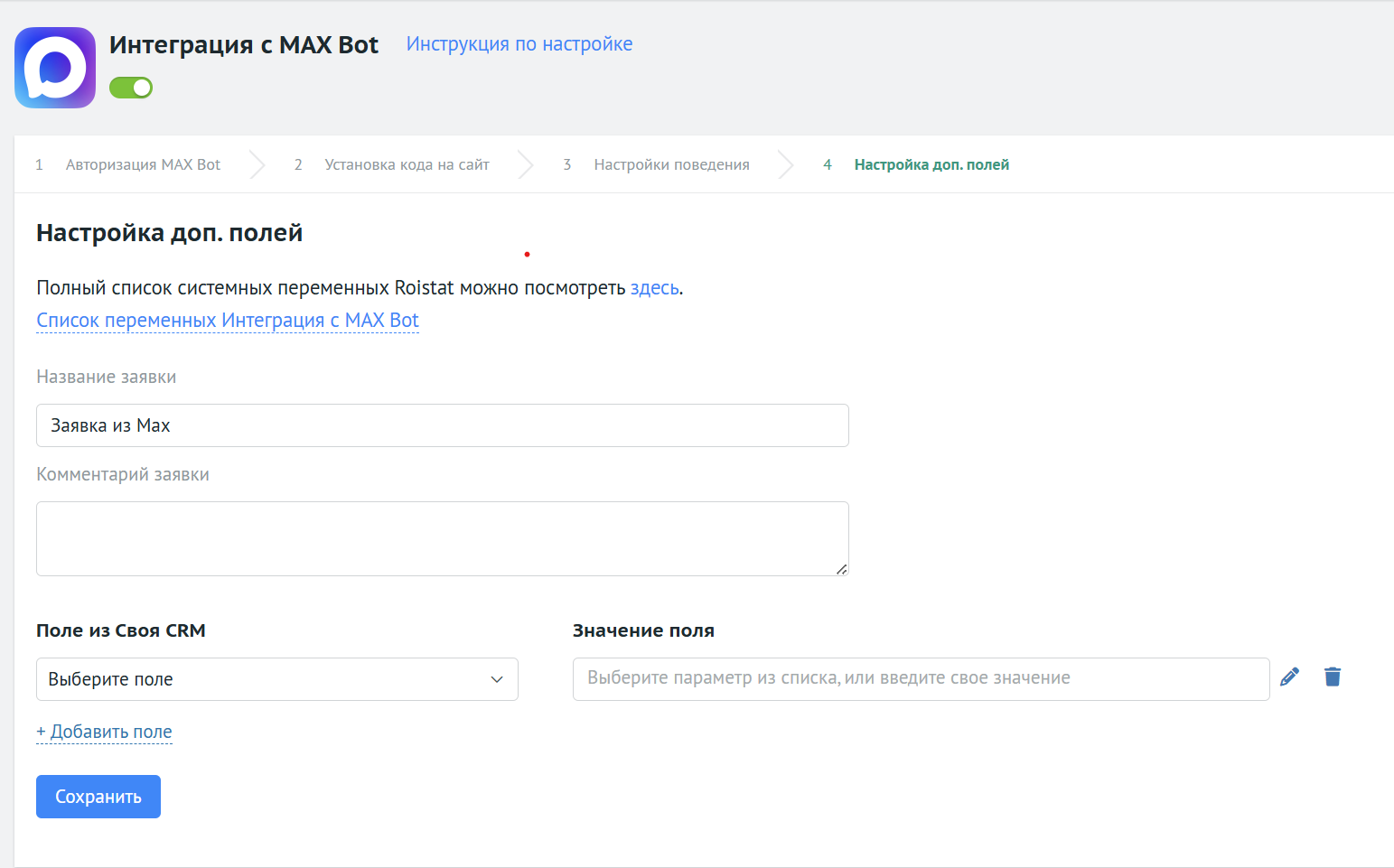
Шаг 4. Настройка доп. полей
На шаге Настройка доп. полей можно задать шаблоны для названия сделки, комментария и сопоставить значения с полями CRM.
Для MAX Bot доступны системные переменные:
| Переменная | Значение |
|---|---|
{field_user_id} | ID пользователя |
{field_chat_id} | ID чата |
{field_chat_link} | Ссылка на чат |
Используйте эти переменные, если нужно:
- сформировать название сделки по шаблону
- заполнить комментарий сделки
- передать значения в дополнительные поля CRM
После настройки нажмите Сохранить.
Проверка работы
- Разместите на сайте ссылку на MAX Bot в формате
https://max.ru/<botName>. - Перейдите по этой ссылке как новый пользователь.
- Отправьте первое сообщение в бот.
- Проверьте, что в CRM появилась новая сделка.
- Убедитесь, что в сделке заполнены канал, ссылка на чат, данные клиента и комментарий с первым сообщением.
- Если переход был с сайта, проверьте, что поле
roistatзаполнено номером визита. - Отправьте еще одно сообщение и убедитесь, что оно добавилось в комментарий той же сделки, а новая сделка не создалась.
Пример созданной сделки:

Частые вопросы
Создастся ли сделка, если клиент написал боту напрямую, а не перешел с сайта?
Да. Сделка создается при первом входящем сообщении. Но если параметр start={roistat_visit} не был передан, поле roistat в CRM останется пустым.
Что будет, если MAX не передаст номер телефона клиента?
В этом случае Roistat использует псевдо-номер, сформированный по user_id, чтобы можно было создать сделку и сохранить связь с клиентом.
Нужно ли вручную настраивать Webhook в MAX?
Нет. Roistat автоматически регистрирует Webhook, создает URL и настраивает secret при сохранении интеграции.
Какая ссылка должна быть на бота в MAX?
Для корректной разметки на сайте ссылки должны содержать ник бота и начинаться с https://max.ru/