Интеграция Roistat с Matomba
Интеграция Roistat с сервисом Matomba позволяет загружать в ваш проект Roistat заявки по пройденным опросам, а также определять рекламный источник этих заявок.
Как работает интеграция
- Клиент проходит опрос в форме Matomba.
- После отправки заявки информация передается в Roistat.
- Если в проекте Roistat настроена интеграция с CRM, то можно настроить отправку заявки в подключенную CRM.
Настройка интеграции
-
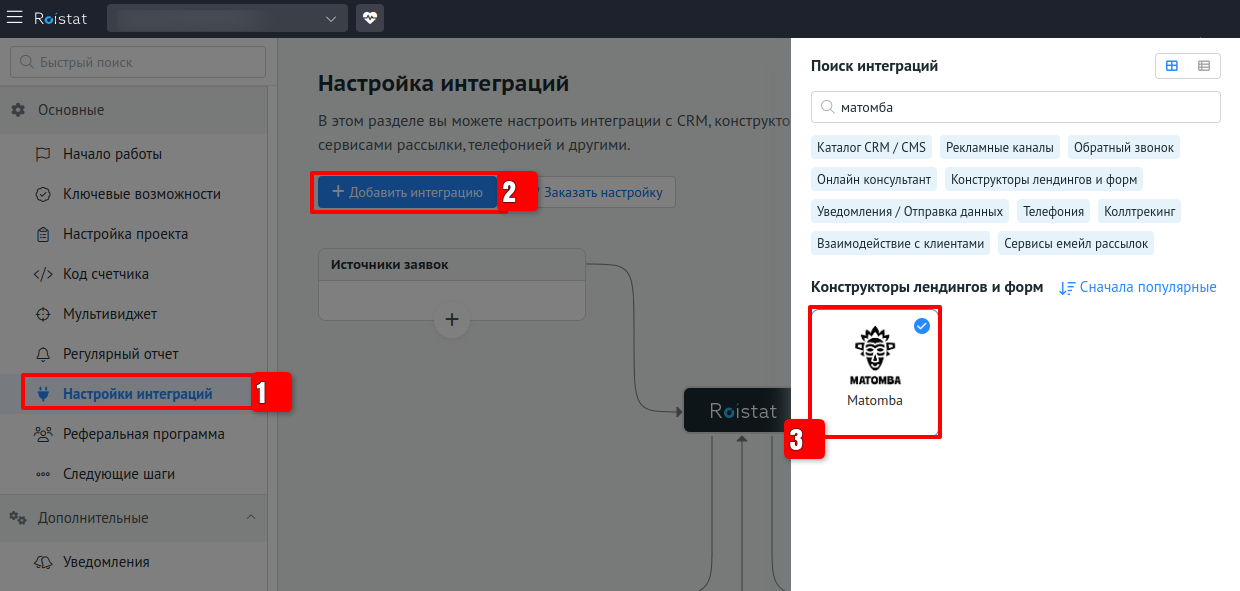
В проекте Roistat в разделе Интеграции → Настройки интеграций добавьте интеграцию с Matomba.
-
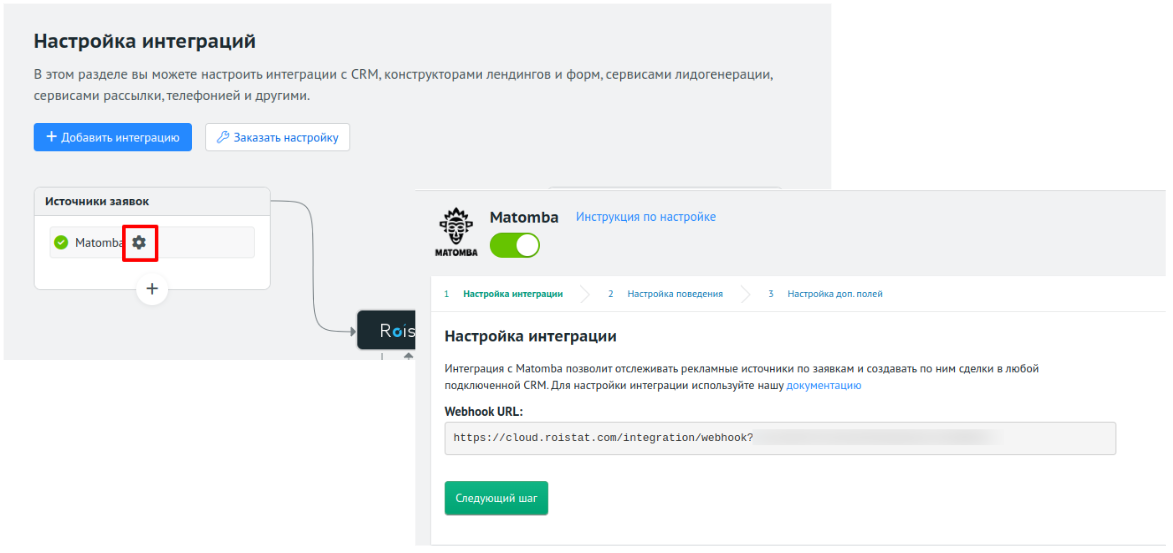
Откройте настройки интеграции.
-
Перейдите в нужный проект квиза в Matomba.
-
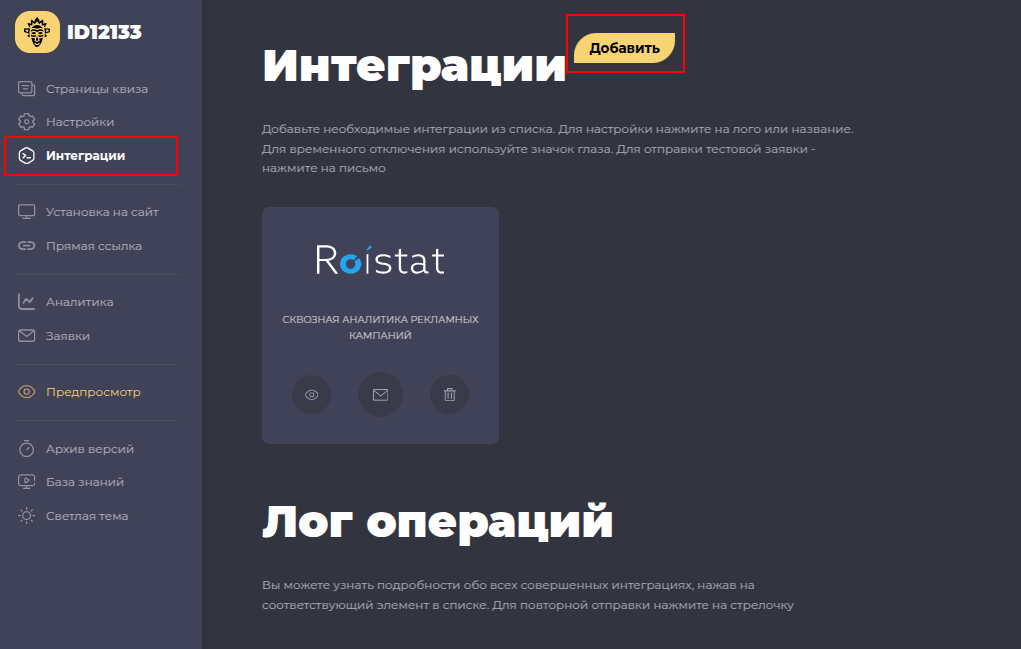
Откройте раздел Интеграции → нажмите Добавить → выберите карточку Roistat.
-
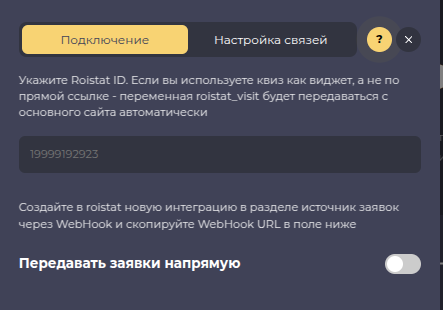
Скопируйте ключ счётчика из Roistat и вставьте в поле Roistat ID.
Как получить ключ счетчика Roistat?
-
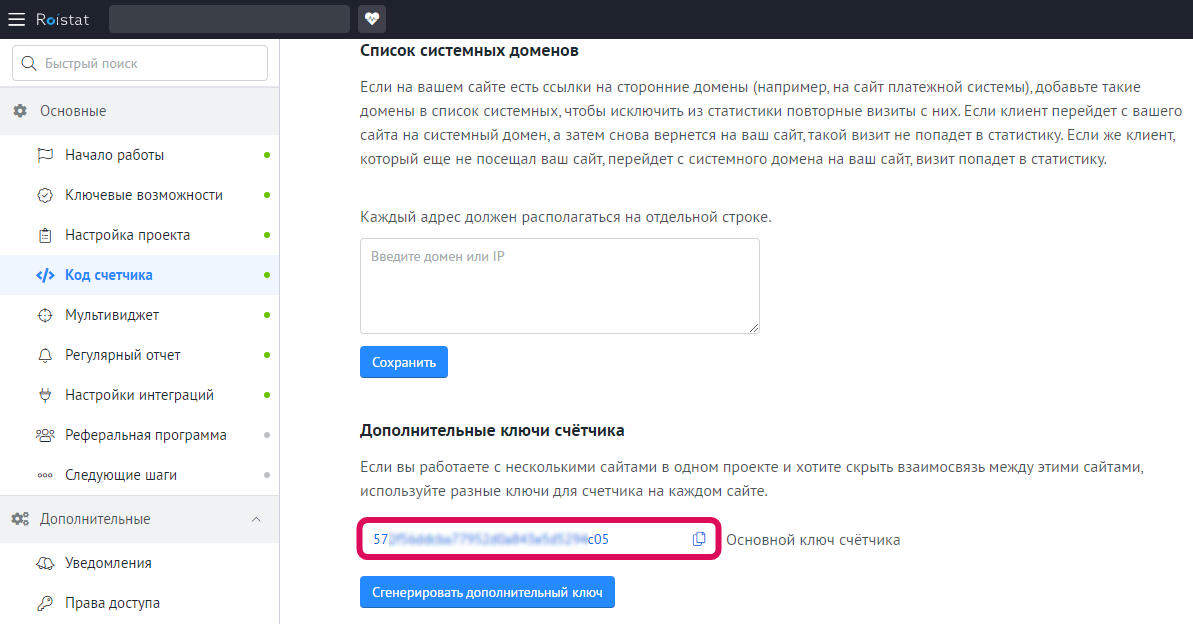
Перейдите в раздел Настройки → Код счётчика. На этой странице ключ указан в двух местах:
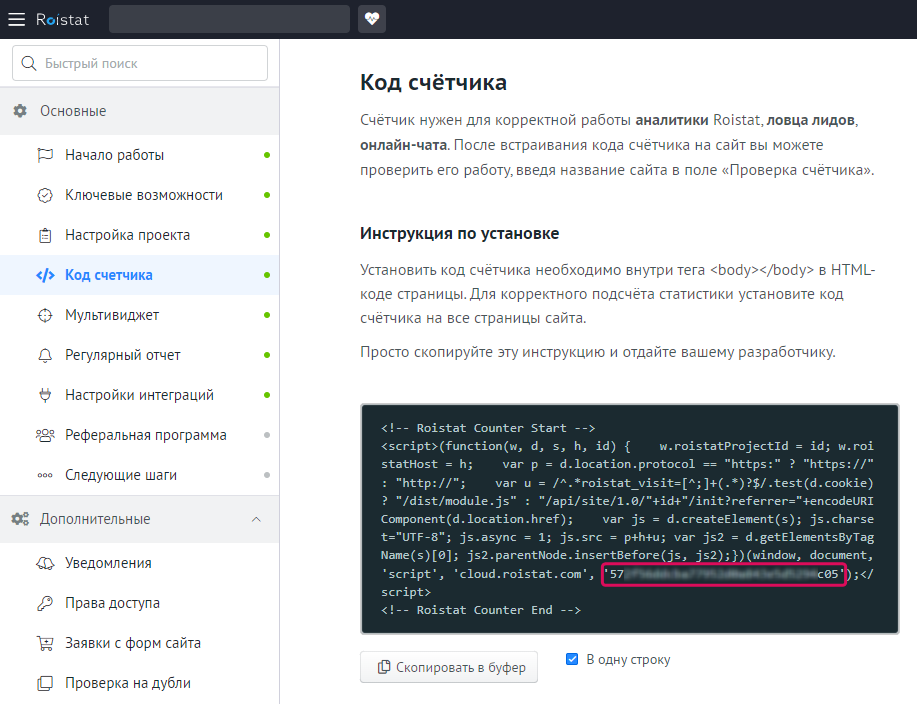
- В разделе Дополнительные настройки → Показать дополнительные настройки → Дополнительные ключи счётчика → Основной ключ счётчика.
Если вы используете квиз в качестве виджета на сайте, а не по прямой ссылке - roistat_visit будет передаваться в систему автоматически
-
-
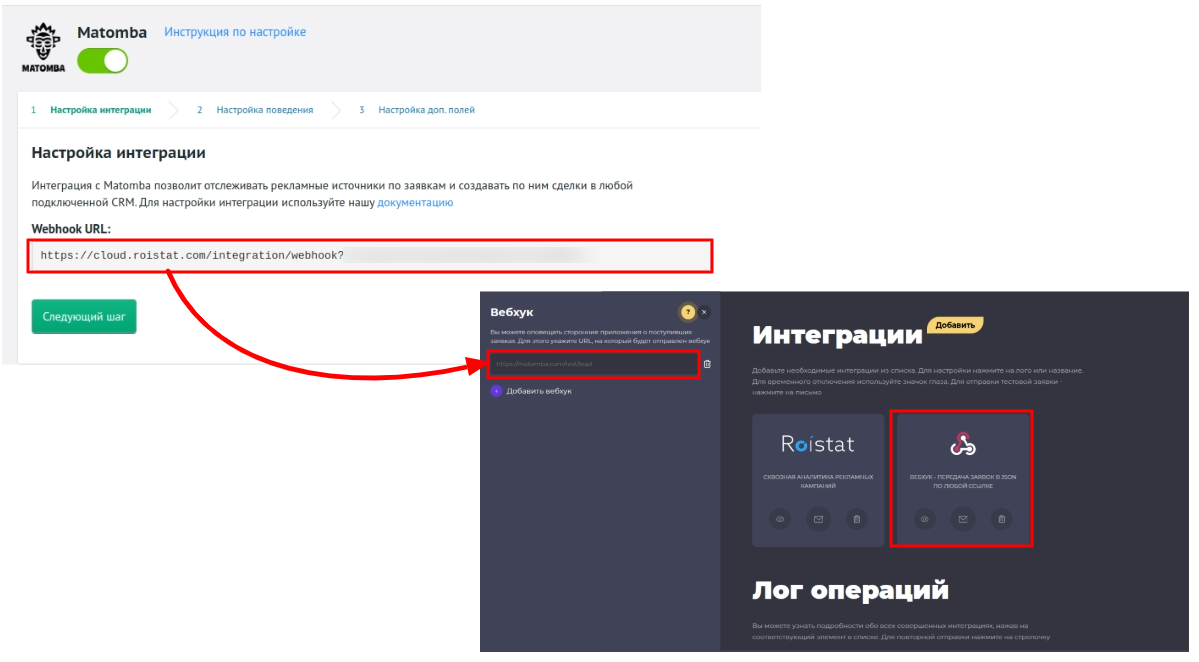
Скопируйте Webhook URL из настроек интеграции Roistat и вставьте в Matomba в разделе Интеграции → карточка Вебхук.
-
Нажмите Следующий шаг.
Настройка поведения
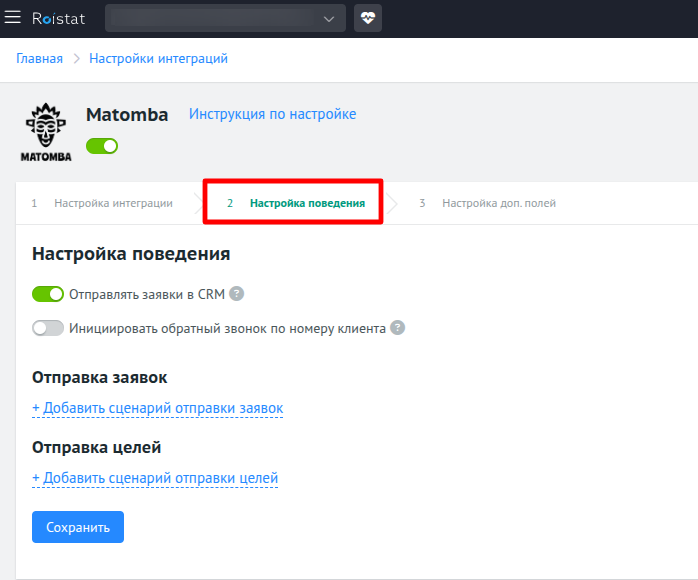
На шаге Настройка поведения вы можете:
-
Настроить отправку заявок в CRM. Если отключить опцию Отправлять заявки в CRM, лиды будут создаваться в списке отправленных заявок, но не будут отправляться в CRM;
-
Включить опцию Инициировать обратный звонок по номеру клиента;
-
Создать сценарии отправки заявок в CRM;
-
Создать сценарии отправки целей в Google Аналитику и Яндекс.Метрику.
Нажмите Сохранить, чтобы применить изменения.
Настройка дополнительных полей
На шаге Настройка доп.полей вы можете настроить передачу значений в дополнительные поля сделки в CRM:
- Нажмите Добавить поле и в раскрывающемся списке Поле из CRM выберите название дополнительного поля в CRM. Список полей загружается из подключенной к проекту Roistat CRM.
- В поле справа введите значение дополнительного поля сделки в виде текста или переменной.
- Нажмите Сохранить.
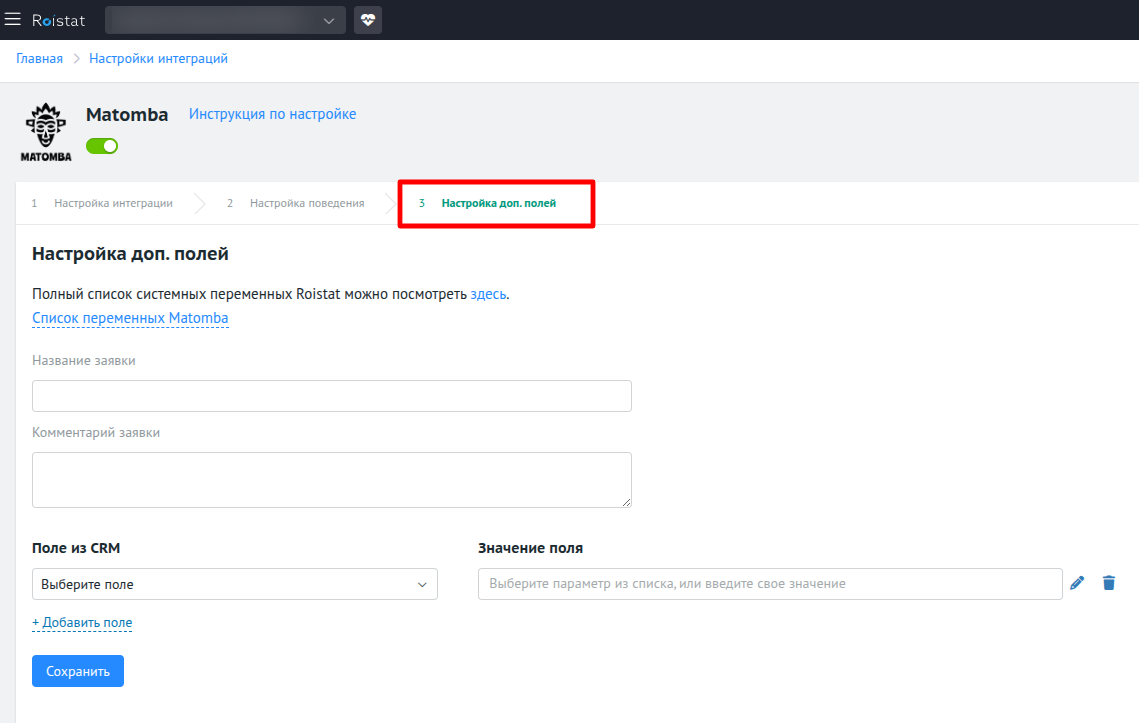
Полный список переменных Roistat можно посмотреть в статье Передача заявок в CRM через Roistat.
Список переменных Matomba:
| Название переменной в Roistat | Значение |
|---|---|
| Контактные данные | |
{field_contacts.name} | Имя посетителя |
{field_contacts.phone} | Телефон посетителя |
{field_contacts.email} | Email посетителя |
{field_contacts.messenger} | Messenger |
{field_contacts.whatsapp} | |
{field_contacts.telegram} | Telegram |
{field_contacts.viber} | Viber |
{field_contacts.vk} | VK |
{field_contacts.skype} | Skype |
| Данные квиза | |
{field_answers} | Вопросы и ответы из квиза. Передается информация о всех вопросах и ответах, которые есть в квизе. Каждая пара "вопрос-ответ" разделяется точкой с запятой ( ;). Пример формата: "Вопрос: Что вас наиболее интересует в коворкинге? Ответ: Рабочее место в open space; Вопрос: Какое расположение рабочего места вам удобнее? Ответ: За столом на 3-4 человека;" |
{field_results} | Результаты квиза. Передается информация о всех товарах/услугах, которые есть в результате. Информация о каждом товаре с новой строки. Формат: Наименование товара: name, Стоимость: cost, Количество: count, Скидка: discount. Если в results нет таких полей, то отправляется формат: "ключ": "значение"; "ключ": "значение" |
| Системные данные | |
{field_service} | Название проекта Matomba |
{field_quiz} | Идентификатор квиза |
{field_extra.referer} | Страница перехода к квизу |
{field_extra.open} | Страница открытия квиза |
| UTM-метки | |
{field_utm_source} | utm_source (источник трафика) |
{field_utm_medium} | utm_medium (тип трафика) |
{field_utm_campaign} | utm_campaign (кампания) |
{field_utm_content} | utm_content (контент объявления) |
{field_utm_term} | utm_term (ключевое слово) |
Проверка работы
-
На вашем сайте заполните и отправьте опрос Matomba.
-
В проекте перейдите в раздел Диагностика проекта → Список отправленных заявок и найдите созданную заявку:

-
Проверьте, что в поле Промокод указан номер визита.
-
Если в настройках интеграции включена опция Отправлять заявки в CRM, проверьте статус отправки заявки: в поле Отправлен должен появиться успешный статус отправки V, а в CRM – новая заявка с номером визита.