Менеджеры и сопоставление с источниками
На странице Настройки РОП добавляет менеджеров, создаёт для них учётные данные и настраивает источники для сопоставления. Это нужно, чтобы Виртуальный РОП понимал, к какому сотруднику относятся звонки, советы и показатели.
После добавления менеджер может работать со своими советами в рабочем столе, а РОП — открывать страницу этого сотрудника из общего дашборда и контролировать статусы рекомендаций.
Источники сопоставления нужны, чтобы связать реальные звонки менеджеров с их профилями в Виртуальном РОПе. Для этого можно использовать операторов ВАТС/телефонии, операторов и номера Речевой аналитики, а также менеджеров из сделок CRM. Благодаря этому советы, звонки и показатели попадают к нужному сотруднику.
CRM используется в сопоставлении только в том случае, если выбран источник Менеджеры из сделок в CRM. При такой настройке CRM должна быть подключена, а сделки — связаны с нужными менеджерами.
Обратите внимание
Если источники сопоставлены неверно или в CRM указаны не те менеджеры, звонки, советы и показатели могут относиться не к тому сотруднику.
Список менеджеров
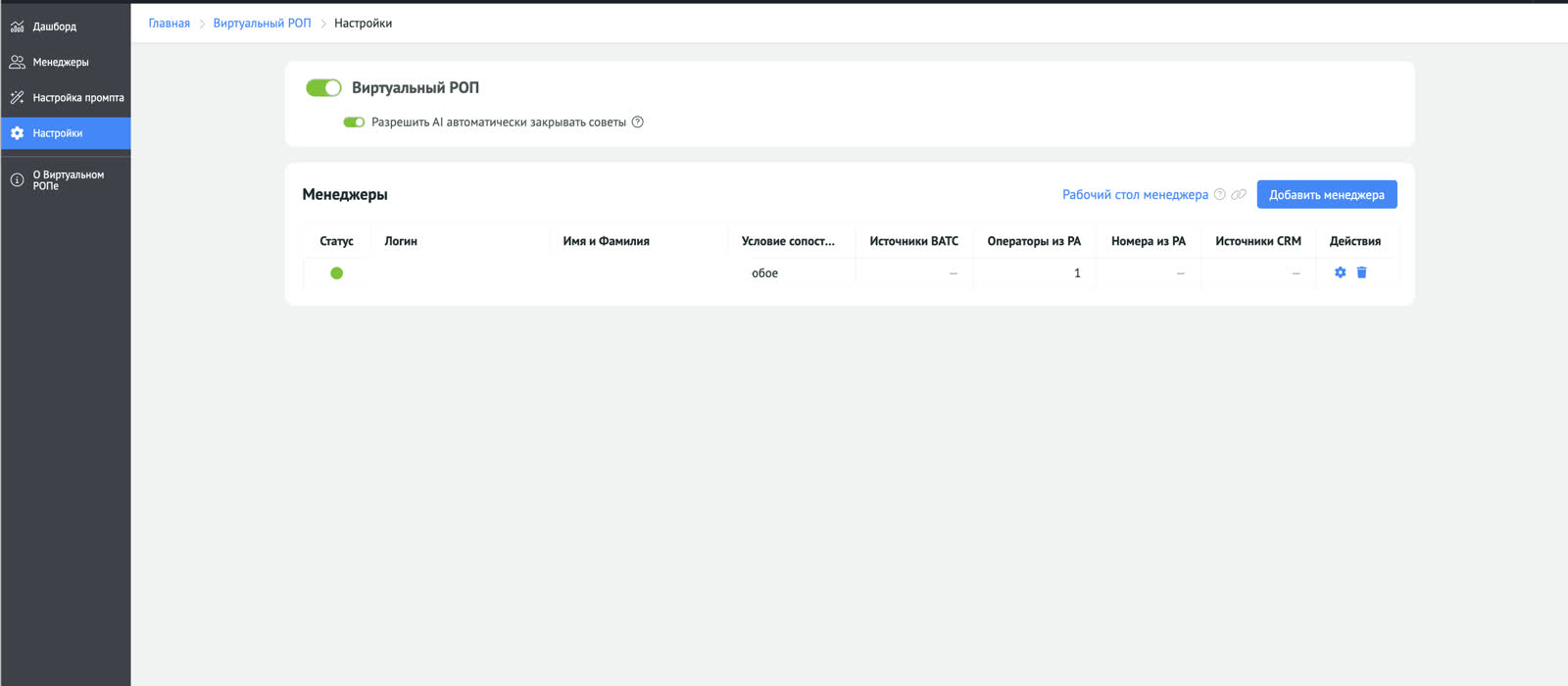
Список находится на странице Виртуальный РОП → Настройки в блоке Менеджеры.
В таблице отображаются:
- логин менеджера;
- имя менеджера;
- условие сопоставления;
- выбранные источники и их значения.
Рабочий стол менеджера
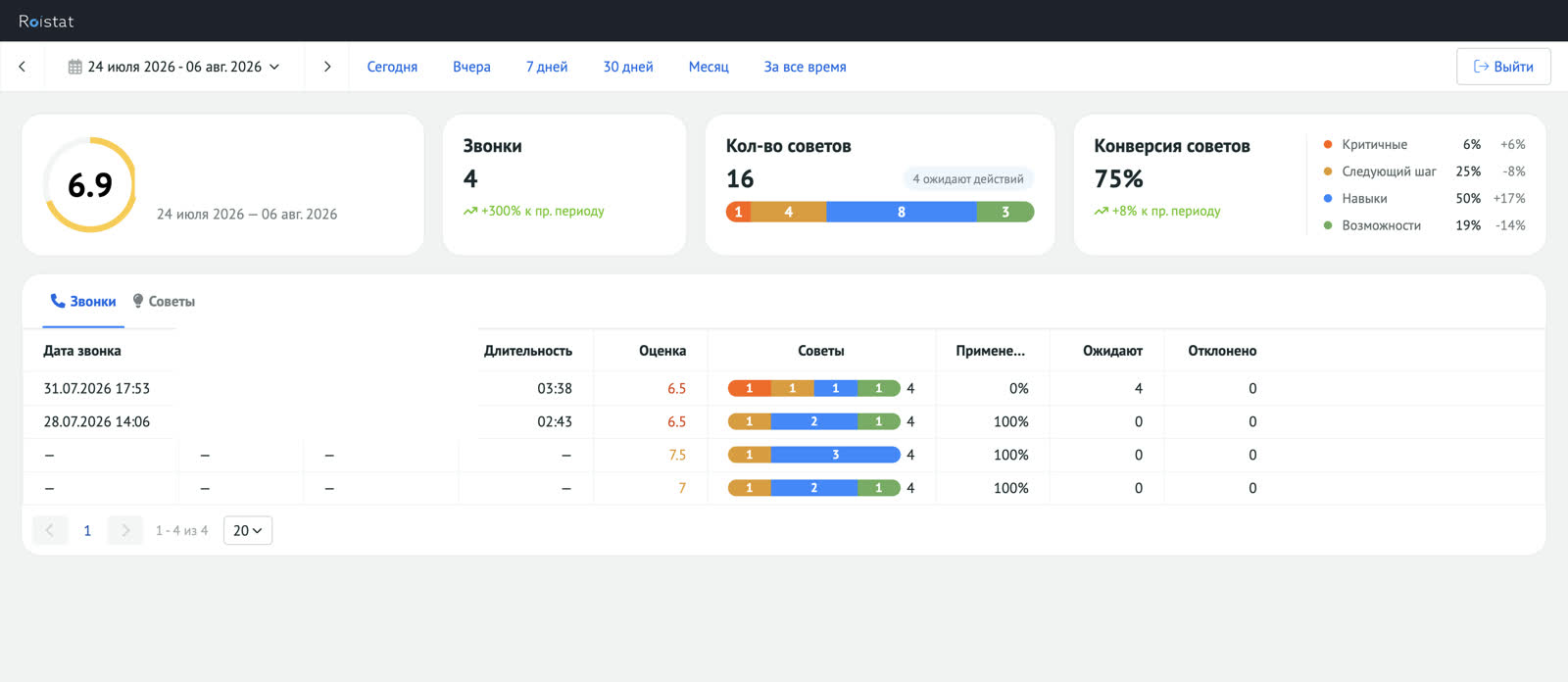
Рабочий стол менеджера — это рабочая область конкретного сотрудника. В ней менеджер видит свои звонки и советы, применяет рекомендации или отклоняет их с указанием причины.
РОП открывает эту же страницу с общего дашборда, чтобы контролировать работу сотрудника с советами и просматривать статусы рекомендаций.
Чтобы менеджер мог войти в свой рабочий стол, РОП создаёт для него логин и пароль при добавлении сотрудника.
Добавление менеджера
Перед добавлением менеджера проверьте, какие данные сотрудника уже используются в подключённых инструментах:
- в ВАТС или телефонии;
- в Речевой аналитике;
- в CRM.
Эти данные нужны, чтобы Виртуальный РОП мог связать звонки и сделки с нужным менеджером.
Логин и пароль для рабочего стола создаются при добавлении менеджера. Сохраните их и передайте сотруднику.
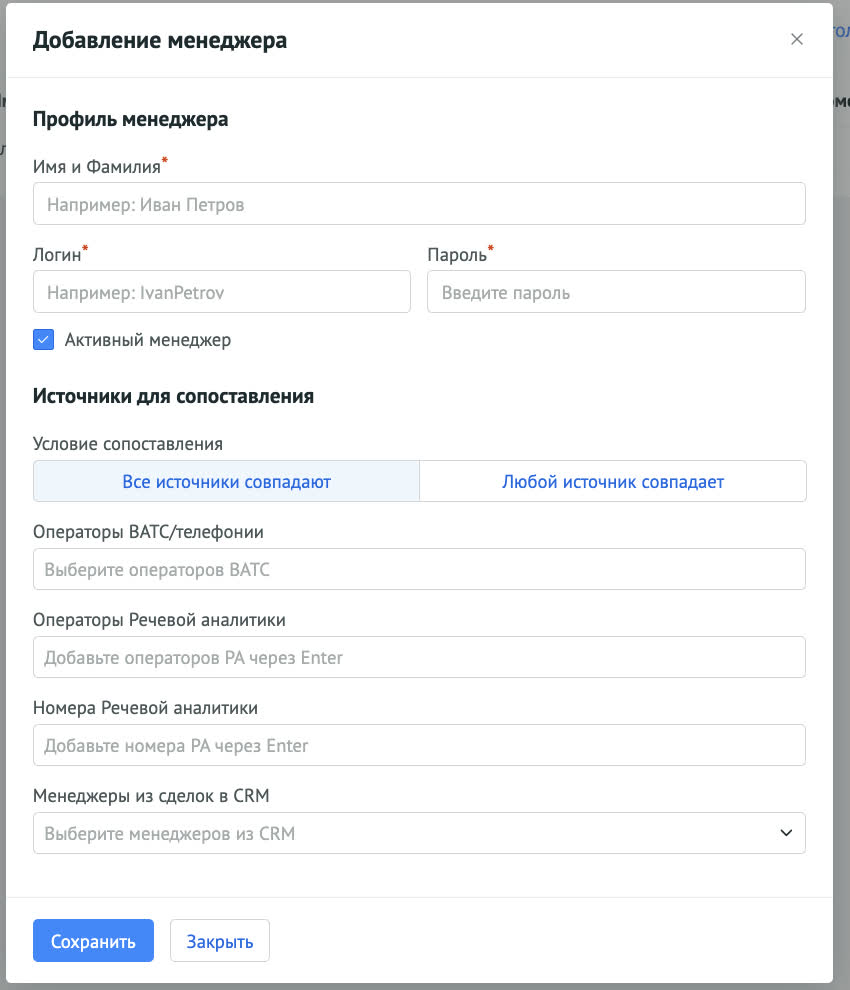
- На странице Настройки нажмите Добавить менеджера.
- В открывшемся окне заполните профиль менеджера.
- Укажите источники для сопоставления.
- Нажмите Сохранить.
После сохранения менеджер появится в таблице.
Как предоставить менеджеру доступ к рабочему столу
После добавления менеджера отправьте ему:
- ссылку на рабочий стол;
- созданный для него логин;
- пароль.
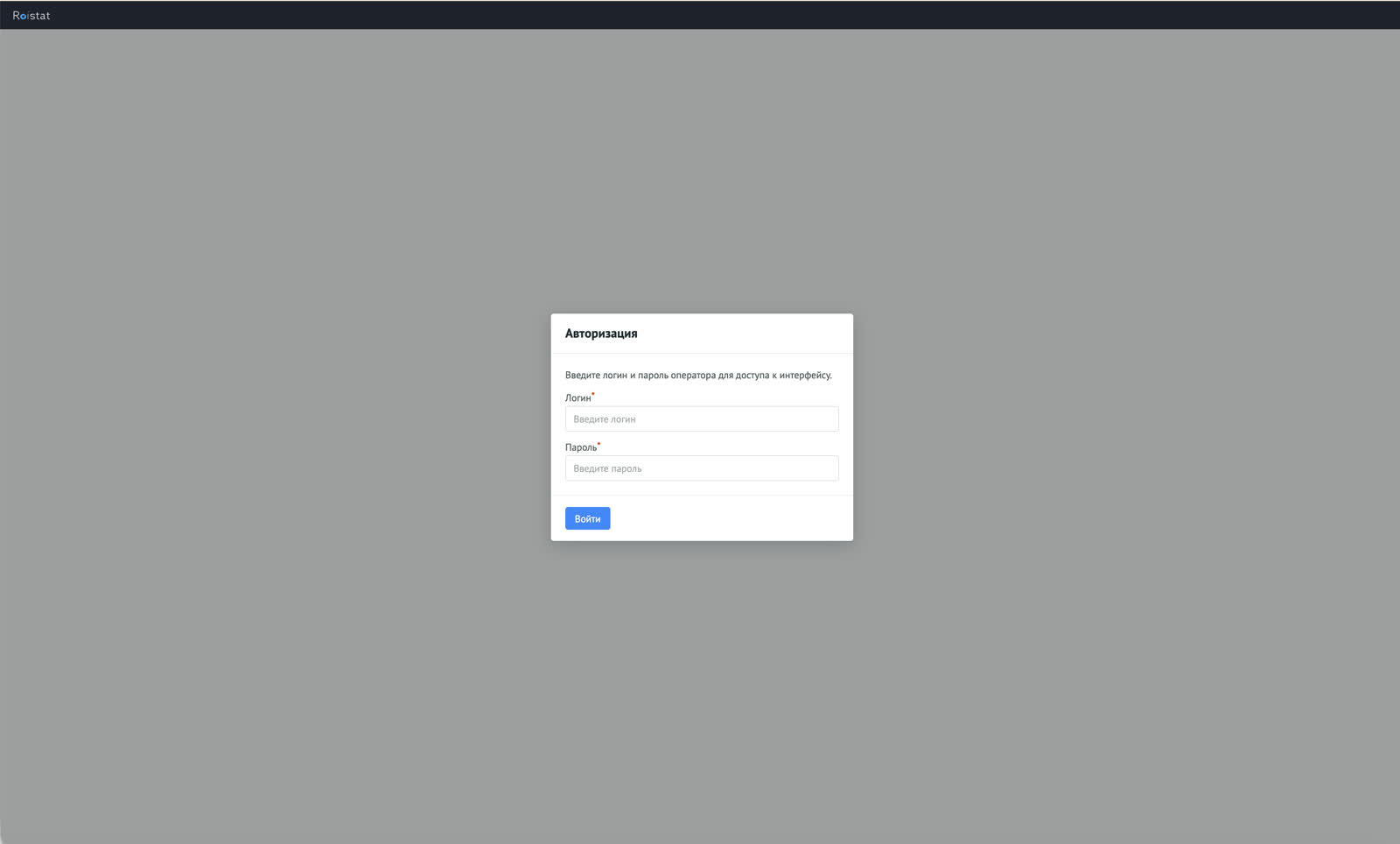
Менеджеру нужно перейти по ссылке и ввести полученные логин и пароль. После входа он сможет просматривать свои звонки и советы, применять рекомендации или отклонять их с указанием причины.
Обратите внимание
Передавайте данные для входа только тому менеджеру, для которого они созданы.
Профиль менеджера
В блоке Профиль менеджера заполните поля:
- Имя и Фамилия — имя сотрудника, которое будет отображаться в Виртуальном РОПе;
- Логин — идентификатор менеджера в Виртуальном РОПе;
- Пароль — пароль для входа менеджера в свой рабочий стол;
- Активный менеджер — переключатель, который используется для управления участием сотрудника в работе Виртуального РОПа.
Поля Имя и Фамилия, Логин и Пароль обязательные.
Источники для сопоставления
В блоке Источники для сопоставления укажите данные, по которым Виртуальный РОП сможет связать звонки и сделки с нужным менеджером.
-
Операторы ВАТС/телефонии — выберите оператора, соответствующего менеджеру.
Если используется Виртуальная АТС Roistat, оператор предварительно создаётся в разделе Виртуальная АТС → Настройки → Операторы. При использовании сторонней телефонии список операторов формируется на основании данных подключённой интеграции.
-
Операторы Речевой аналитики — укажите оператора, который передаётся вместе со звонками менеджера в Речевую аналитику.
-
Номера Речевой аналитики — укажите номер оператора, который передаётся вместе со звонками менеджера.
-
Менеджеры из сделок в CRM — выберите сотрудника, который указан ответственным в его сделках.
Значения для полей Операторы Речевой аналитики и Номера Речевой аналитики можно посмотреть в разделе Речевая аналитика → История в столбцах Оператор и Номер оператора.
При добавлении оператора или номера Речевой аналитики вручную после ввода значения нажмите Enter.
Условие сопоставления
Настройка Условие сопоставления определяет, насколько строго система учитывает выбранные источники при сопоставлении менеджера.
Доступны варианты:
- Все источники совпадают — выбирайте, если важнее точность.
Менеджер будет определён только при совпадении всех указанных данных. При этом часть звонков или сделок может не привязаться к менеджеру, если по одному из источников не хватает данных. - Любой источник совпадает — выбирайте, если важнее учесть больше звонков и сделок.
Для сопоставления достаточно совпадения хотя бы одного источника. Если один и тот же источник указан у нескольких менеджеров или содержит некорректные данные, система может неточно определить менеджера.
Выберите вариант, который соответствует используемым в проекте источникам данных, и нажмите Сохранить.
После настройки данные сопоставленных менеджеров будут использоваться на дашборде Виртуального РОПа и на страницах менеджеров.