Roistat MCP: предоставление доступа ИИ-ассистентам
Roistat MCP позволяет подключить Roistat к AI-ассистенту (Codex, Claude и т.д.), чтобы он мог получать данные по проекту и помогать с аналитическими задачами.
Проще говоря:
- Roistat хранит данные и отчеты.
- AI-ассистент может получать данные из Roistat через MCP.
- Пользователь может формулировать задачу обычным языком - голосом или текстом, а не искать нужный экран и фильтры в интерфейсе Roistat вручную.
Зачем это нужно
Основная польза в том, что AI-ассистент помогает быстрее работать с данными Roistat.
Что это дает на практике:
- экономит время на навигации по интерфейсу, фильтрам и ручной сборке отчета;
- помогает быстро получить ответ на точечный вопрос без долгого поиска в продукте;
- упрощает разовые аналитические задачи, которые неудобно делать через несколько экранов;
- снижает порог входа для коллег, которые не знают структуру всех разделов Roistat;
- позволяет получать не только данные, но и короткое пояснение по ним;
- безопасен для аналитической работы: в текущем варианте подключения используются проверенные методы чтения, то есть без изменения данных в проекте;
- доступен владельцу проекта без отдельного права, а остальным пользователям — при включенном праве Доступ к MCP. Состав доступных пользователю данных зависит от остальных прав в проекте. Подробнее: Права доступа.
Ограничения и права доступа
- Отдельных ограничений именно для
Roistat MCPв формате "запросов в день" или "запросов на проект" нет. - При работе через
Roistat MCPдействуют общие ограниченияRoistat API: Ограничения API. - Владельцу проекта отдельное право для работы через
Roistat MCPне требуется. Остальным пользователям необходимо право Доступ к MCP: если оно выключено, пользователь не сможет использовать MCP в проекте. - Право Доступ к MCP разрешает только сам канал доступа. AI-ассистент увидит через MCP только те данные и инструменты, к которым у пользователя уже есть обычные права в проекте. Подробнее: Права доступа.
Какие задачи можно решать
Через Roistat MCP особенно удобно решать такие задачи:
- получить данные из аналитики по проекту за нужный период;
- сравнить два периода и коротко объяснить, что изменилось;
- посмотреть топ каналов по проекту;
- проверить конкретный лид или заказ по идентификатору;
- быстро найти информацию по звонкам;
- посмотреть список доступных метрик, разрезов, моделей атрибуции и других справочных данных;
- работать с данными из отчетов, воронок, новых клиентов и связанных сущностей;
- получить ответ в формате «что произошло и на что стоит обратить внимание», а не только сырые данные.
Общий принцип подключения
Общая логика подключения обычно везде одинаковая, даже если вы используете разные AI-инструменты:
- нужно открыть раздел подключения MCP-серверов в вашем AI-ассистенте;
- добавить сервер
Roistat MCP; - передать адрес сервера
https://mcp.roistat.com/mcp; - добавить заголовок авторизации с API-ключом Roistat;
- после этого проверить, что ассистент видит нужный вам проект и доступные инструменты Roistat.
Настройка в Codex Desktop
Что понадобится
- доступ к Codex Desktop;
- ваш API-ключ Roistat;
- если подключается не владелец проекта — выданное пользователю право Доступ к MCP.
Чтобы подключить Roistat MCP:
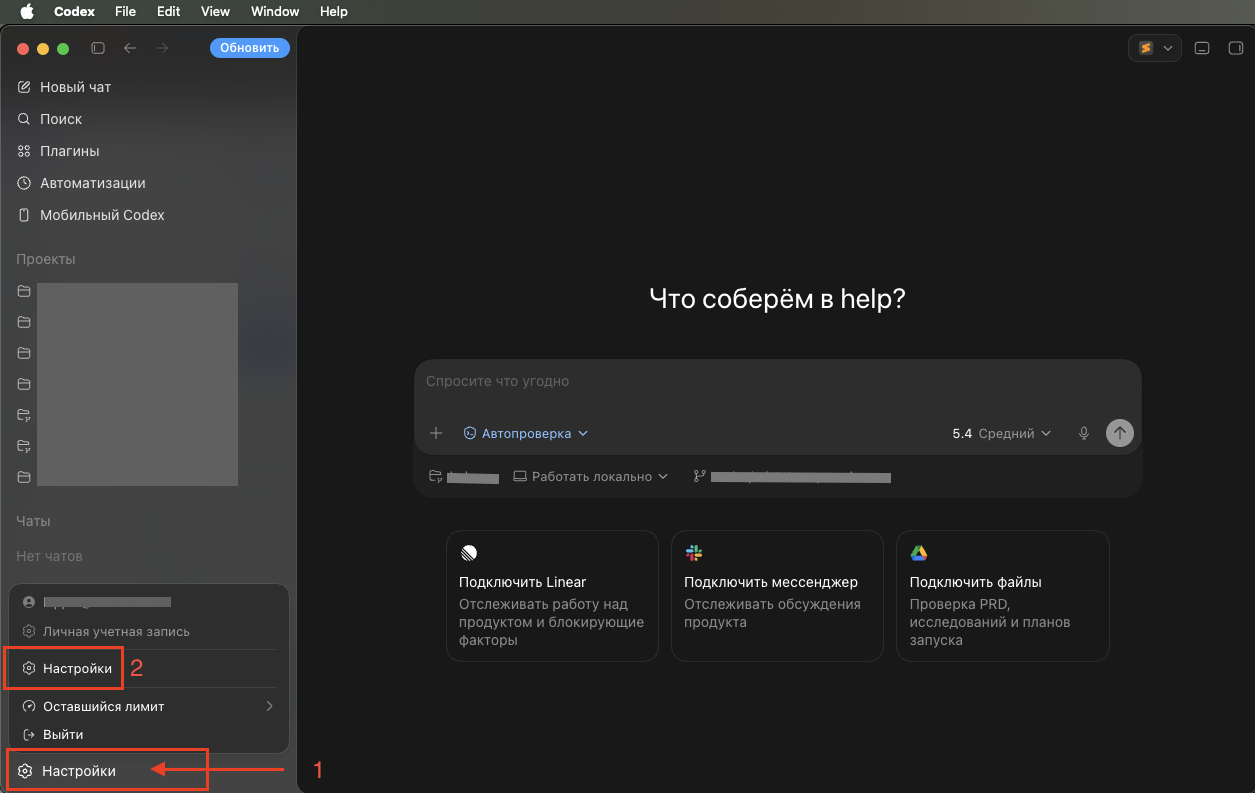
- Откройте Codex Desktop.
-
Нажмите Настройки.
-
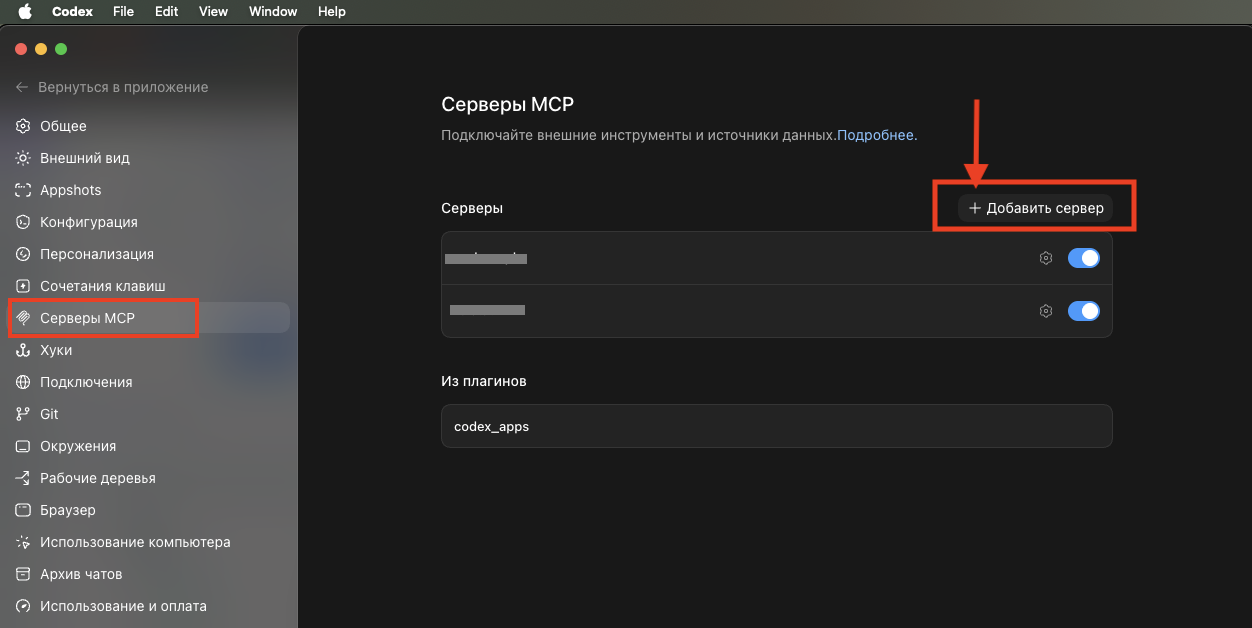
Перейдите на вкладку Серверы MCP.
-
Нажмите Добавить сервер.
-
Укажите параметры сервера:
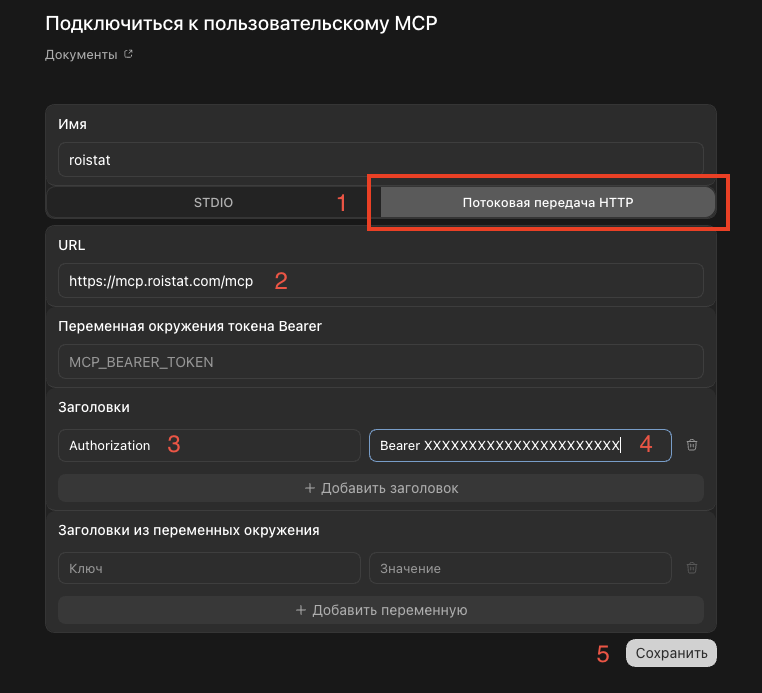
- имя сервера:
roistat - формат:
Потоковая передача HTTP - URL:
https://mcp.roistat.com/mcp
- имя сервера:
-
Добавьте заголовок авторизации:
- ключ:
Authorization - значение:
Bearer <API_KEY>, где<API_KEY>замените на ваш API-ключ в Roistat (находится в Профиле:https://cloud.roistat.com/user/profile/api)
- ключ:
-
Сохраните настройки.
После этого Codex сможет обращаться к данным Roistat.
Как проверить подключение
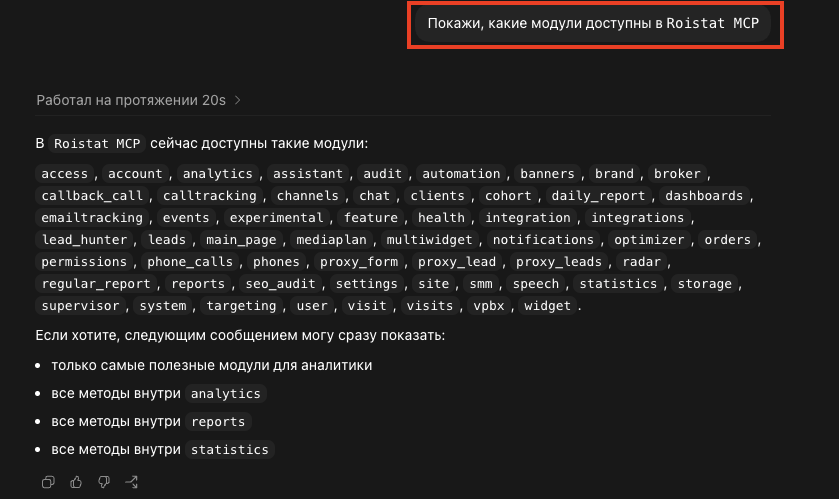
Для быстрой проверки можно попросить Codex:
- показать, какие модули доступны в Roistat MCP;
- показать, какие инструменты доступны для аналитики и статистики;
- проверить, видит ли он нужный проект.
Например:
Покажи, какие модули доступны в
Roistat MCP
или:
Покажи, какие методы есть в
analyticsиstatistics
Настройка в Claude
В Claude Desktop подключение Roistat MCP добавляется через файл настроек.
Что понадобится
- установленный Claude Desktop;
- ваш API-ключ Roistat;
- если подключается не владелец проекта — выданное пользователю право Доступ к MCP.
1. Откройте файл конфигурации Claude
Путь к файлу зависит от операционной системы:
macOS:~/Library/Application Support/Claude/claude_desktop_config.jsonWindows:%APPDATA%\\Claude\\claude_desktop_config.json
Если файла нет, его можно создать.
2. Добавьте настройки Roistat MCP
Добавьте в файл настройки для подключения Roistat MCP.
{
  "mcpServers": {
    "roistat": {
      "command": "npx",
      "args": [
        "mcp-remote",
        "https://mcp.roistat.com/mcp",
        "--header",
        "Authorization: Bearer ${ROISTAT_API_KEY}"
      ],
      "env": {
        "ROISTAT_API_KEY": "вставьте_сюда_ваш_API_ключ"
      }
    }
  }
}
Что важно:
roistat— имя MCP-сервера;https://mcp.roistat.com/mcp— адресRoistat MCP;ROISTAT_API_KEY— ваш API-ключRoistat.
Если в файле уже есть другие настройки, не нужно полностью заменять его содержимое. Достаточно добавить блок roistat в секцию mcpServers.
3. Сохраните файл и полностью перезапустите Claude Desktop
После перезапуска Claude Desktop должен увидеть новый сервер Roistat.
4. Проверьте подключение
В окне чата нажмите +, затем откройте Connectors.
Если все настроено правильно, там должен появиться Roistat со списком доступных действий.
Настройка в Deepseek Harness
В самом Deepseek отдельного раздела для подключения MCP нет. Но Roistat MCP можно подключить через Deepseek Harness - интерфейсный инструмент для работы с Deepseek.
Что понадобится
- установленный
Deepseek Harness; - ваш API-ключ
Roistat; - если подключается не владелец проекта — выданное пользователю право Доступ к MCP.
1. Установите Deepseek Harness и свяжите его с Deepseek Platform
Подключите Deepseek Harness к Deepseek Platform через API-ключ.
2. Откройте файл конфигурации Deepseek Harness
Откройте файл:
macOS:~/.dsh/cordis.patch.yml
Если файла нет, его можно создать.
3. Добавьте настройки Roistat MCP
Заполните файл так:
- insert:
    - id: mcp-roistat
      name: '@deepseek-ai/dsh-mcp-client'
      config:
        serverName: roistat
        transport: streamable-http
        url: "https://mcp.roistat.com/mcp"
        headers:
          Authorization: "Bearer <API_KEY>"
        toolCallTimeoutMs: 30000
        failOnStartupError: true
Где <API_KEY> нужно заменить на ваш API-ключ Roistat.
4. Перезапустите Deepseek Harness
После перезапуска приложение перечитает конфигурацию и подключит новый плагин.
5. Проверьте подключение
Если все настроено правильно, в разделе plugins появится mcp-roistat.
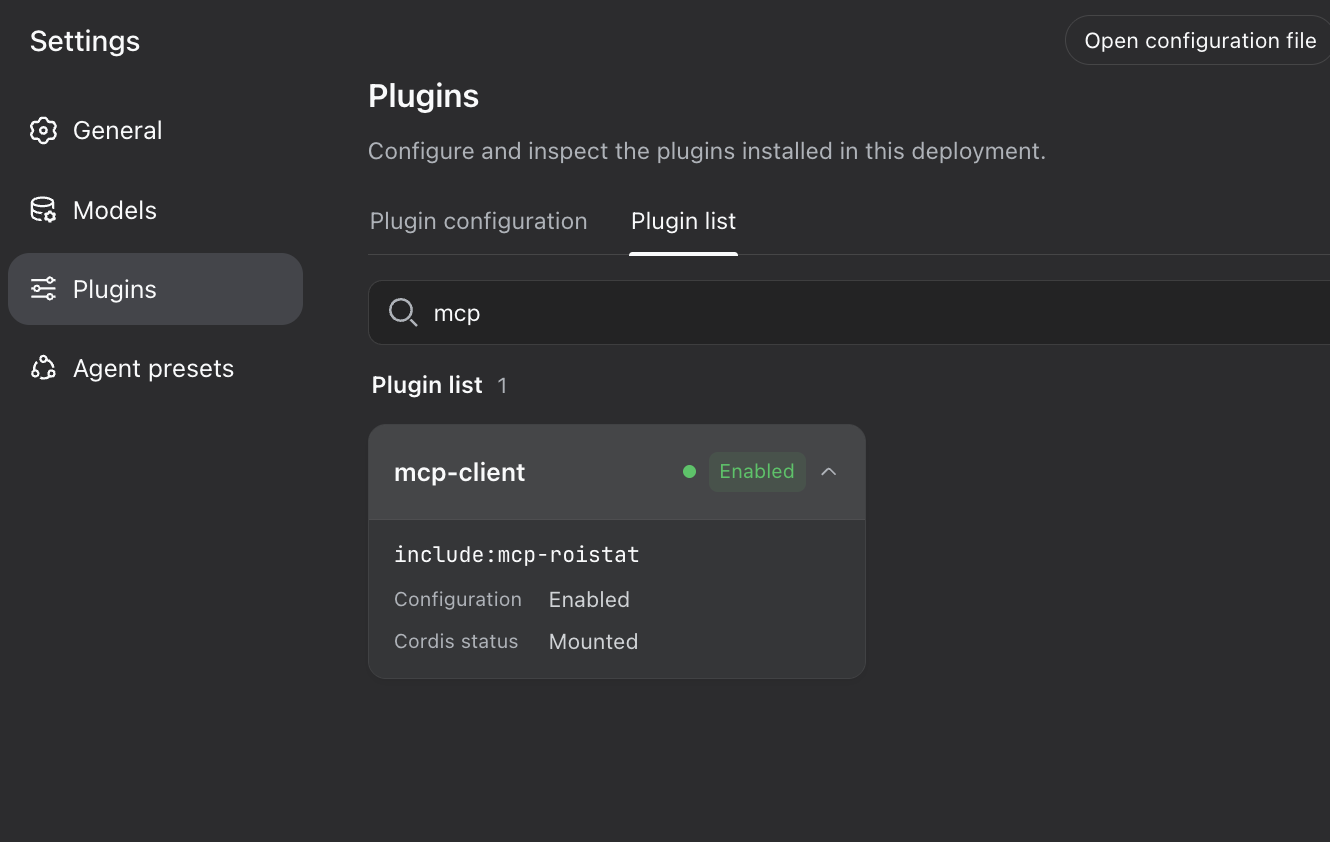
После этого можно запрашивать данные Roistat в окне чата Deepseek Harness.
Как с этим работать
После подключения пользователь формулирует задачу обычным текстом или голосом. AI-ассистент сам выберет нужный способ получить данные и вернет результат в удобном виде: таблицей, краткой сводкой, списком проблемных мест или ответом по конкретной сущности.
Чтобы AI-ассистенту было проще понять, что запрос нужно выполнить именно через Roistat MCP, в начале чата полезно явно написать фразу:
Обычно достаточно указать это один раз в рамках текущего диалога. После этого можно задавать следующие вопросы уже без повторения этой фразы, если вы продолжаете работать в том же чате и по той же теме.
Хороший формат запросов:
- что посмотреть;
- за какой период;
- по какому проекту;
- в каком виде нужен ответ.
Примеры для начала диалога:
- «Используй Roistat MCP. Покажи топ каналов по проекту
12345». - «Используй Roistat MCP. Проверь заказ
67890и скажи, из какого источника он пришел». - «Используй Roistat MCP. Покажи звонки по проекту за сегодня и выдели пропущенные».
-
«Используй Roistat MCP. Сравни прошлую неделю с текущей и объясни, где просели лиды».
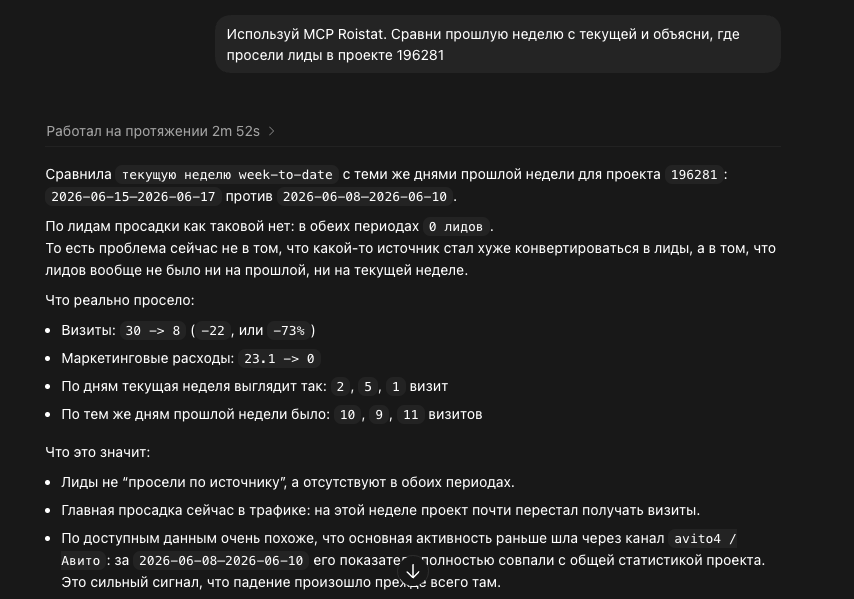
Примеры задач, которые проще решать через MCP
Быстро сравнить два периода и получить короткое объяснение
В интерфейсе обычно нужно:
- открыть отчет;
- выбрать период;
- включить сравнение;
- настроить метрики и группировки;
- самостоятельно интерпретировать результат.
Если Roistat MCP уже подключен, можно сразу попросить:
Сравни для проекта
12345текущую неделю с прошлой по визитам, лидам, продажам и ROI. Коротко объясни, что изменилось.
Почему это быстрее:
- меньше ручных действий;
- не нужно отдельно собирать вывод по цифрам;
- удобно для быстрых разовых проверок.
Получить топ каналов без ручного поиска нужного отчета
Через инструменты статистики можно быстро получить сводку и топ каналов.
Пример задачи:
Покажи топ-10 каналов по проекту
12345.
Почему это проще:
- не нужно вспоминать, в каком разделе это смотреть;
- результат можно сразу попросить отсортировать, сократить или объяснить.
Разобрать конкретный заказ по ID
Через orders можно быстро запросить данные по конкретному заказу: статус, стоимость, источник, визиты, клиентские данные и связанные поля.
Пример задачи:
Проверь заказ
67890в проекте12345: какой у него статус, сумма, источник и был ли это первый заказ клиента.
Почему это быстрее:
- не нужно открывать карточку заказа вручную;
- удобно, когда нужно быстро ответить на точечный вопрос коллеги;
- можно сразу попросить короткое пояснение.
Проверить лид по ID
Через leads можно получить данные конкретного лида.
Пример задачи:
Найди лид
54321в проекте12345и кратко опиши, что по нему известно.
Почему это проще:
- быстрее, чем искать лид в интерфейсе через фильтры;
- удобно для поддержки, аналитики и продуктовых разборов.
Посмотреть звонки под конкретную задачу
Через phone_calls можно получать список звонков с фильтрацией и ограничением выборки.
Пример задачи:
Покажи последние 20 звонков по проекту
12345и отдельно отметь пропущенные.
Почему это быстрее:
- не нужно вручную открывать раздел звонков и настраивать выборку;
- удобно для оперативных проверок и быстрых ответов.
Достать не просто отчет, а сразу структуру для анализа
Через analytics доступны:
- метрики;
- измерения;
- модели атрибуции;
- сравнение периодов;
- детализация до заказов и звонков внутри аналитического среза.
Пример задачи:
Покажи, какие метрики и измерения доступны для аналитики проекта
12345, и предложи, как лучше собрать отчет по эффективности каналов.
Почему это полезно:
- AI-ассистент помогает не только получить данные, но и подобрать правильную структуру отчета;
- это особенно удобно для нестандартных аналитических вопросов.
Когда это особенно полезно
Подключение особенно хорошо работает, если пользователь:
- часто отвечает на точечные вопросы коллег по данным Roistat;
- регулярно делает мини-разборы «что случилось»;
- не хочет тратить время на переходы между разделами интерфейса;
- работает с аналитикой, но не помнит все экраны, фильтры и типы отчетов;
- хочет получать сразу и данные, и краткое объяснение.
Когда удобнее интерфейс Roistat
Важно: MCP не заменяет интерфейс полностью.
Интерфейс обычно удобнее, если нужно:
- долго исследовать данные визуально;
- вручную переключаться между несколькими отчетами;
- настраивать продуктовые сущности и интеграции;
- работать с визуальными дашбордами;
- выполнять действия, а не просто читать данные.
Лучший сценарий такой:
- для быстрых вопросов, проверок и разовых аналитических запросов использовать AI-ассистента с подключенным
MCP; - для глубокой визуальной работы и настройки продукта использовать сам интерфейс
Roistat.
Готовые формулировки запросов
Ниже несколько формулировок, которые можно копировать почти без изменений.
Покажи, какие модули и методы доступны в Roistat MCP.

Покажи топ-10 каналов по проекту 12345.

Сравни текущую неделю с прошлой по визитам, лидам, продажам и ROI для проекта 12345.

Проверь заказ 67890 в проекте 12345 и кратко объясни, что с ним.

Найди лид 54321 в проекте 12345 и опиши его статус.

Покажи последние 20 звонков по проекту 12345.

Подскажи, какие метрики и измерения лучше взять для отчета по эффективности рекламных каналов в проекте 12345.
Короткий вывод
MCP Roistat помогает быстрее получать ответы по данным Roistat без ручного поиска по интерфейсу, фильтрам и отчетам. Это удобный способ за несколько секунд проверить, что происходит в проекте, увидеть проблемные места и сразу понять, на что стоит обратить внимание.