Управление мониторингами бренда
В стадии открытого бета-тестирования
Функциональность, описанная ниже, находится в стадии открытого бета-тестирования. Если у вас появятся вопросы или пожелания по доработке функциональности, обратитесь в службу поддержки.
Все мониторинги находятся на странице Мониторинг бренда → Список мониторингов.

Для каждого мониторинга отображаются:
- статус;
- название;
- бренд;
- сегмент;
- конкуренты;
- дата создания;
- доступные действия.
Статусы мониторинга
- Черновик — мониторинг сохранён, но ещё не запускался;
- Активный — мониторинг запущен; если выбрано расписание, он выполняется с заданной периодичностью;
- Приостановлен — запуски мониторинга по расписанию остановлены;
- Завершен — разовый мониторинг выполнен или мониторинг по расписанию отработал до конца выбранного периода;
- Завершен с ошибками — мониторинг завершён, но часть проверок не выполнена или завершилась с ошибкой.
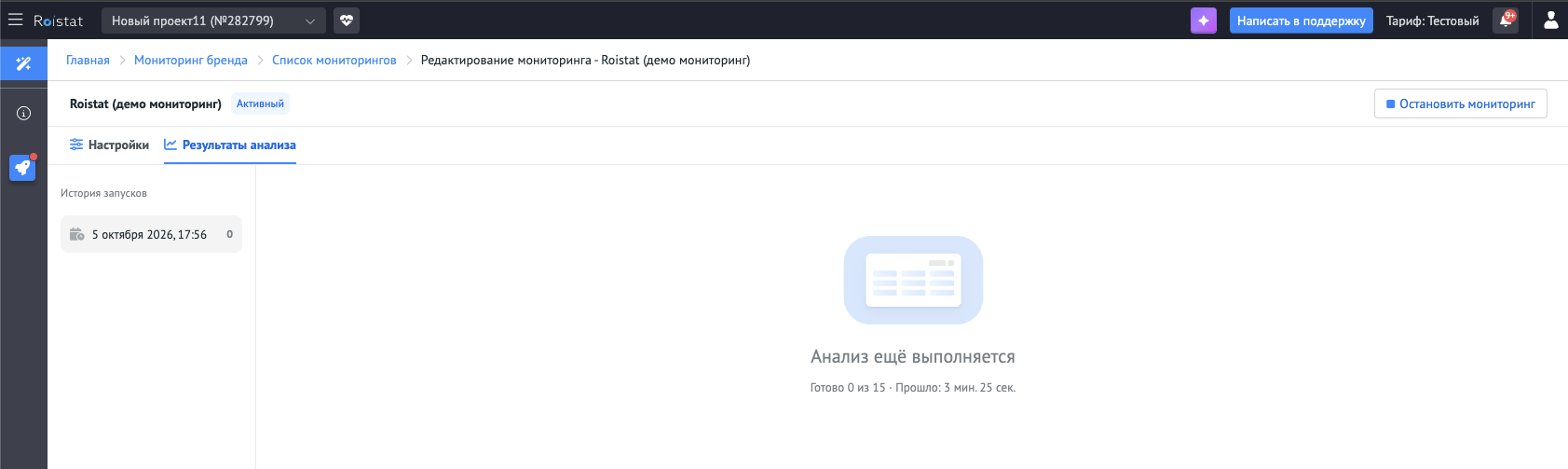
Во время обработки на странице результатов отображается статус Анализ ещё выполняется, число готовых проверок из общего количества и прошедшее время. Полное время зависит от скорости ответа моделей.
Действия с мониторингом
В столбце Действия доступны операции, поддерживаемые для конкретного мониторинга. В зависимости от его статуса можно:
- Открыть — перейти к результатам анализа;
- Редактировать — открыть настройки мониторинга;
- Клонировать — создать копию мониторинга;
- запустить или возобновить мониторинг;
- удалить мониторинг.

Чтобы остановить запущенный мониторинг, откройте его и нажмите Остановить мониторинг. После остановки статус изменится на Приостановлен. Если мониторинг настроен по расписанию, будущие запуски также прекратятся. Чтобы возобновить мониторинг, нажмите Запустить мониторинг. Уже собранные результаты при остановке не удаляются.
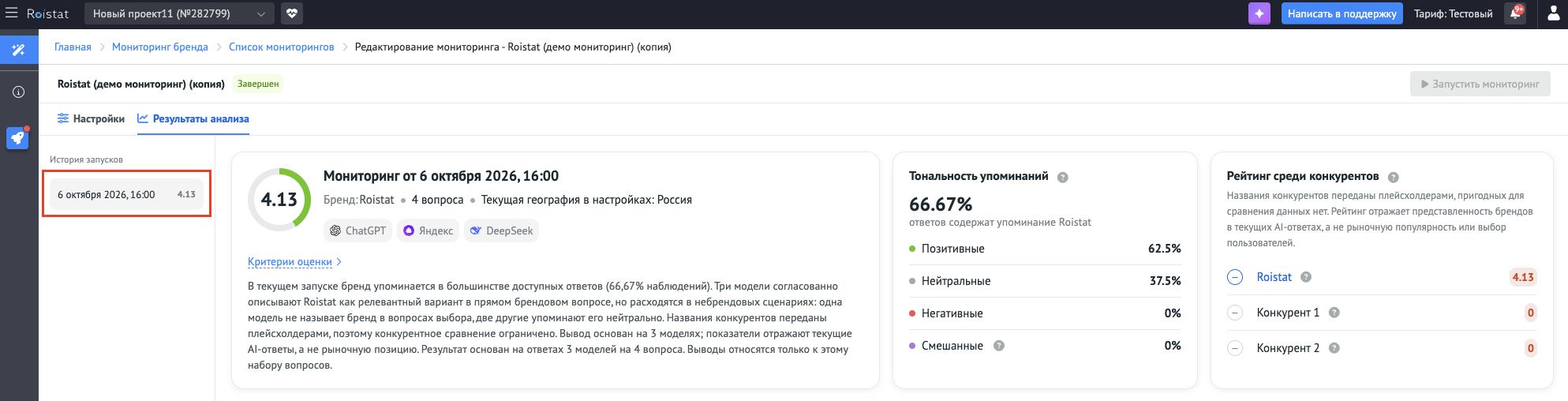
Результаты каждого запуска сохраняются отдельно. В Истории запусков выберите нужную дату и время, чтобы открыть соответствующий отчёт. В деталях также отображаются сведения о проверках и времени получения и сохранения ответов.
Обратите внимание
Перед удалением убедитесь, что данные мониторинга больше не нужны.