Создание и настройка мониторинга бренда
В стадии открытого бета-тестирования
Функциональность, описанная ниже, находится в стадии открытого бета-тестирования. Если у вас появятся вопросы или пожелания по доработке функциональности, обратитесь в службу поддержки.
Чтобы создать мониторинг, откройте Мониторинг бренда → Список мониторингов и нажмите Создать мониторинг.
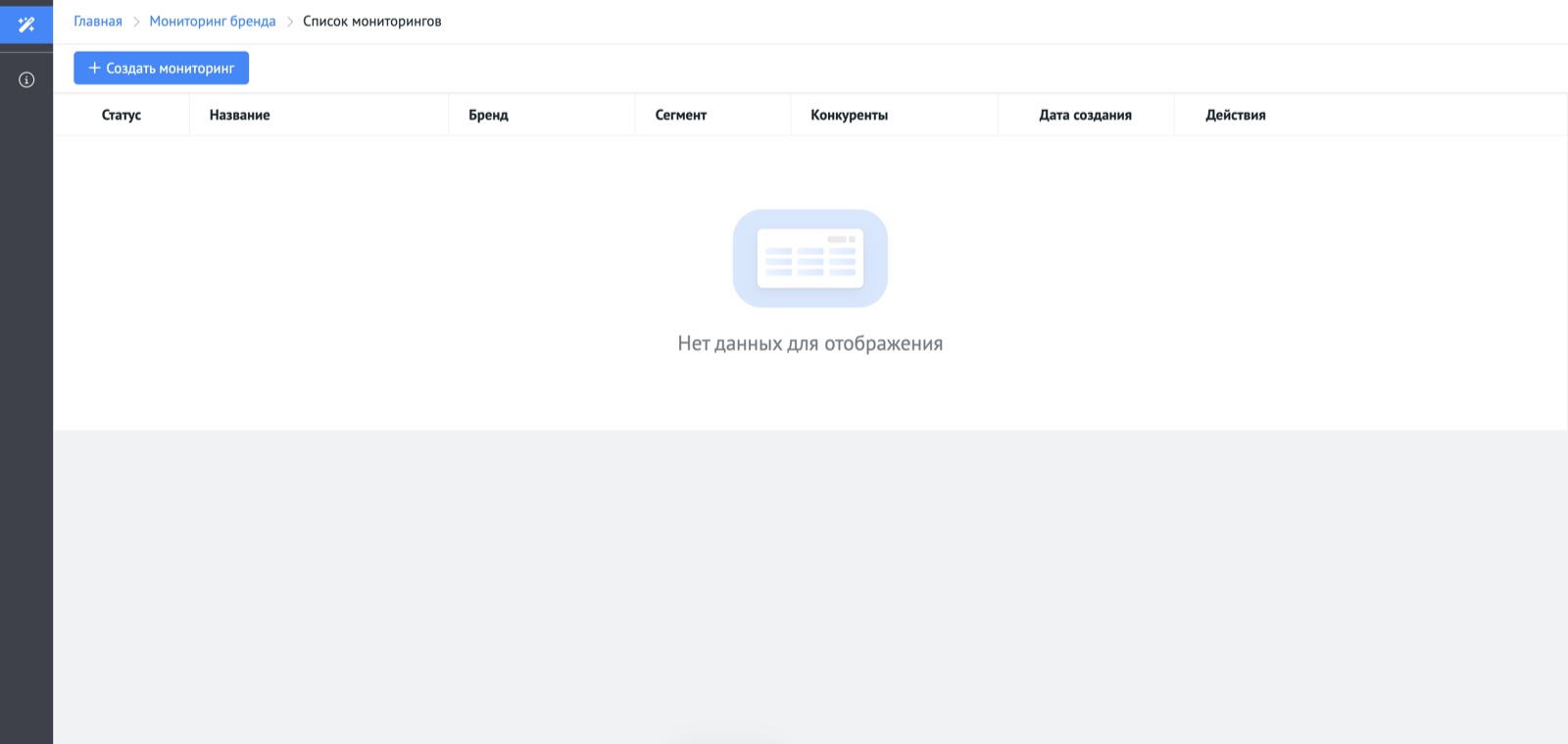
До первого запуска мониторинг сохраняется со статусом Черновик.
Шаг 1. Укажите параметры мониторинга
Заполните поля:
- Бренд / объект мониторинга — название компании, продукта или другого объекта, позиционирование которого нужно проанализировать;
- Тип / сегмент — сфера, к которой относится объект мониторинга;
- Страны анализа — страны, в контексте которых нужно оценивать ответы;
- Конкуренты — бренды или продукты, с которыми нужно сравнить объект мониторинга.
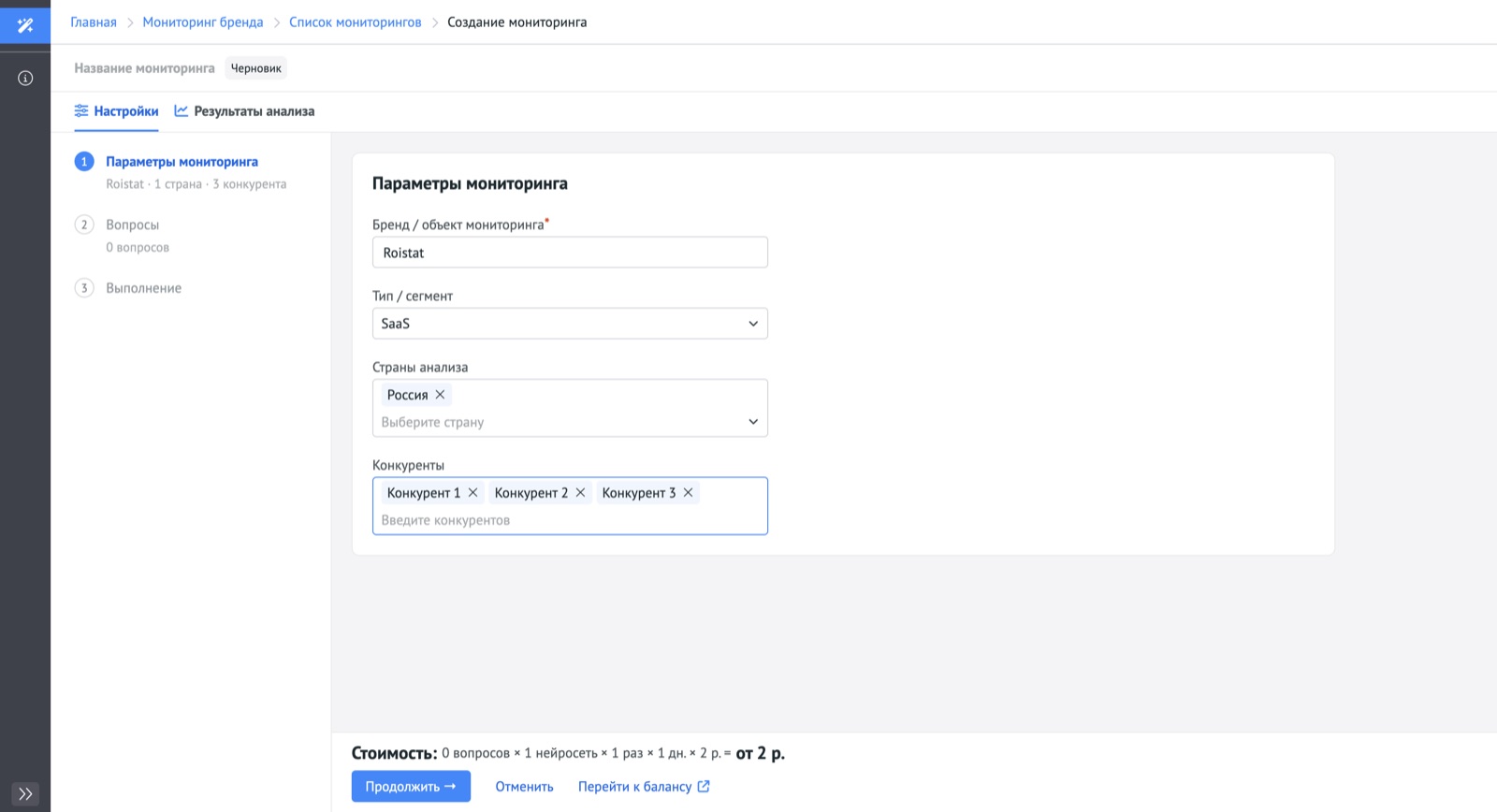
Нажмите Продолжить, чтобы перейти к вопросам.
Шаг 2. Добавьте вопросы
Вопросы определяют, какие темы будут проверяться в выбранных нейросетях. Формулируйте их так, как их мог бы задать потенциальный клиент.
Можно добавить до 50 вопросов. Доступны два способа.
Каждый вопрос отправляется в каждую выбранную нейросеть, поэтому количество вопросов и нейросетей влияет на стоимость мониторинга.
Добавление вручную
Введите вопрос в строку. Чтобы создать ещё одну строку, нажмите Добавить вопрос. Вопрос можно отредактировать в поле или удалить с помощью крестика справа.
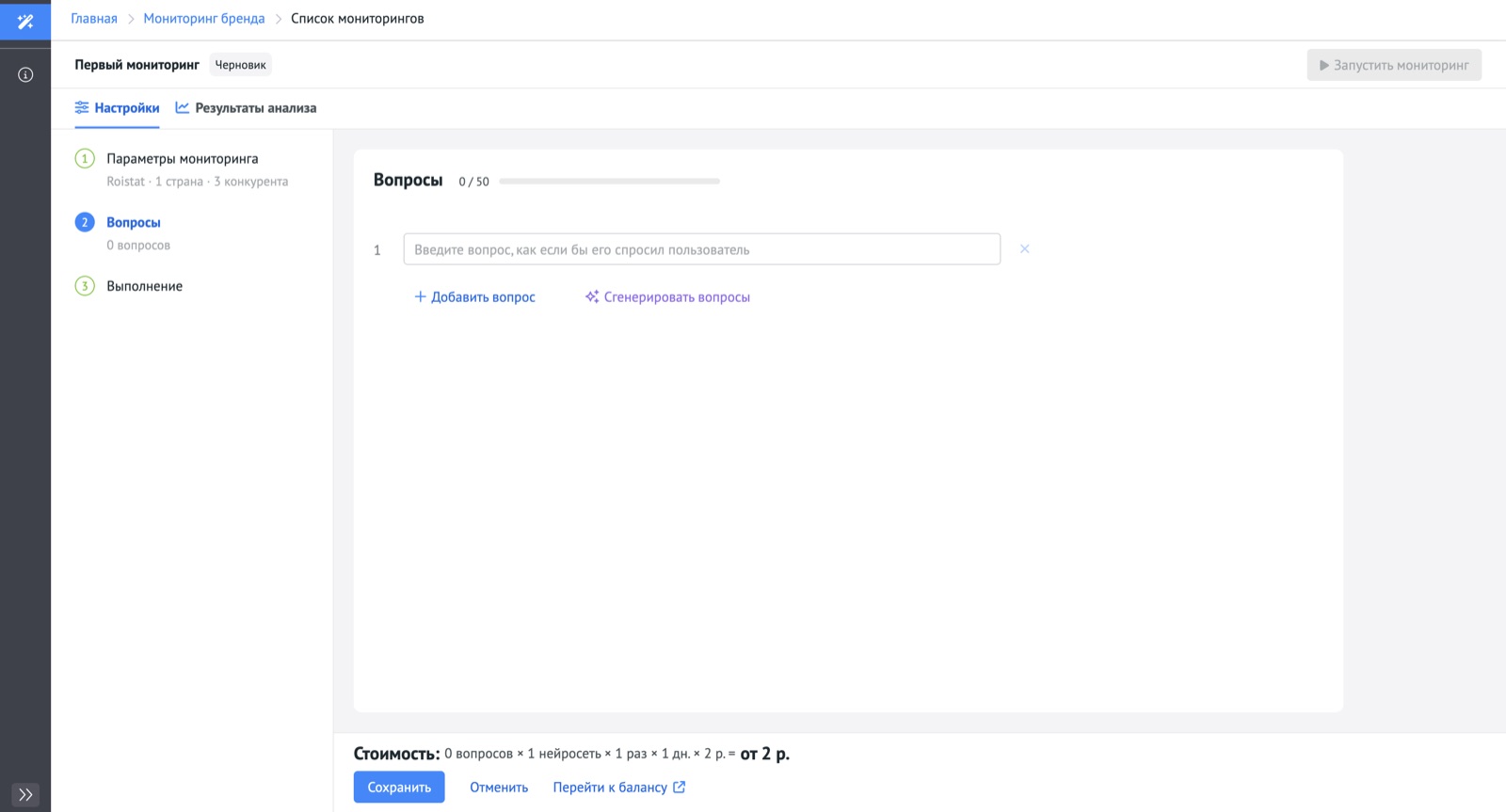
Генерация вопросов с помощью AI
Нажмите Сгенерировать вопросы. В открывшемся окне:
- Выберите одну или несколько тем анализа: О моём бренде, О конкурентах, О рынке или Другое.
- Выберите категории: Популярность, Качество, Конкуренция, Проблемы, Тренды или Другое.
- Укажите количество вопросов.
- Нажмите Сгенерировать.
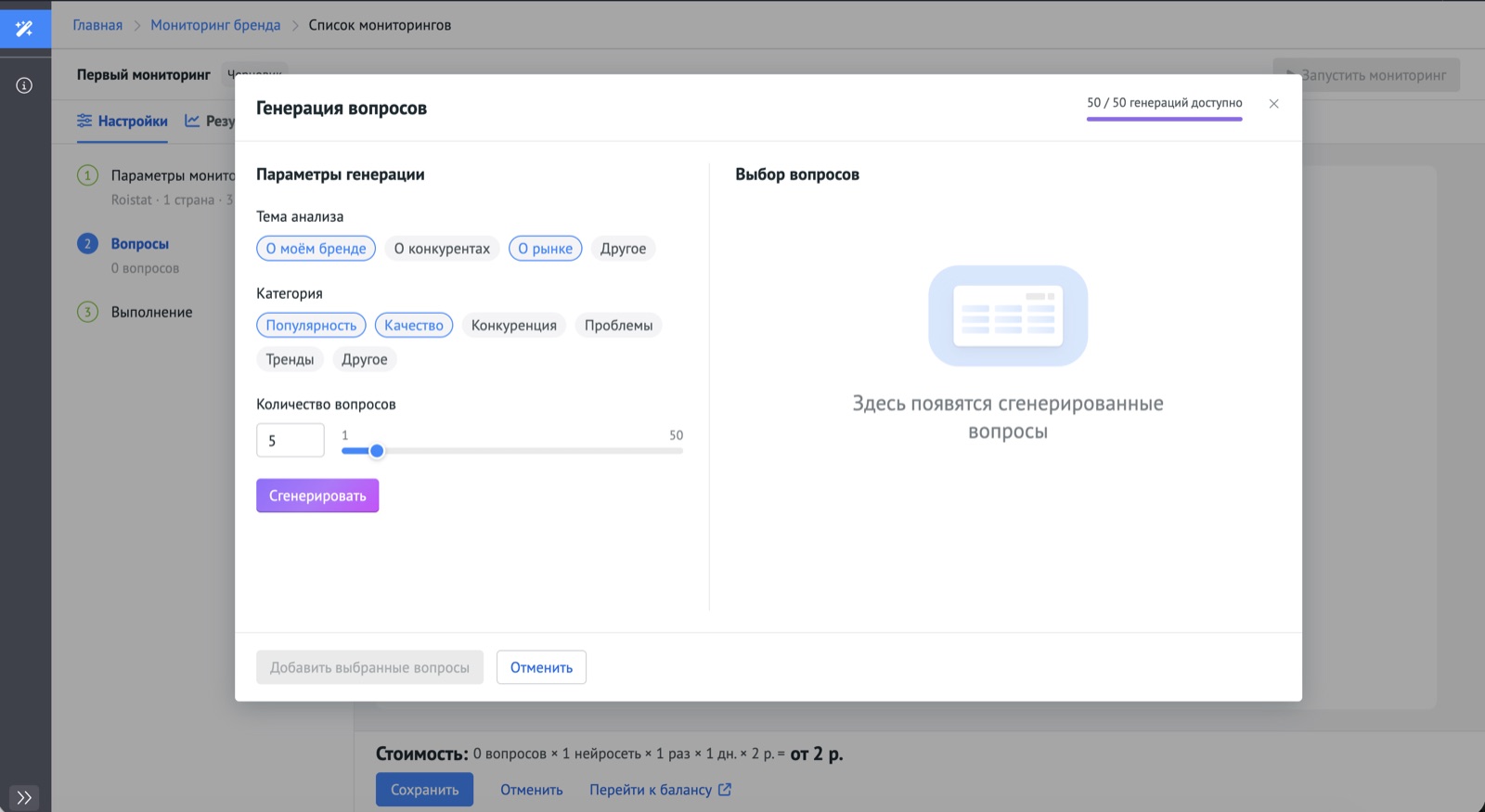
AI покажет сформированные вопросы в правой части окна. Отметьте подходящие варианты, при необходимости отредактируйте их и нажмите Добавить выбранные вопросы.
Счётчик в верхней части окна показывает доступный остаток генераций.
После добавления проверьте итоговый список вопросов.
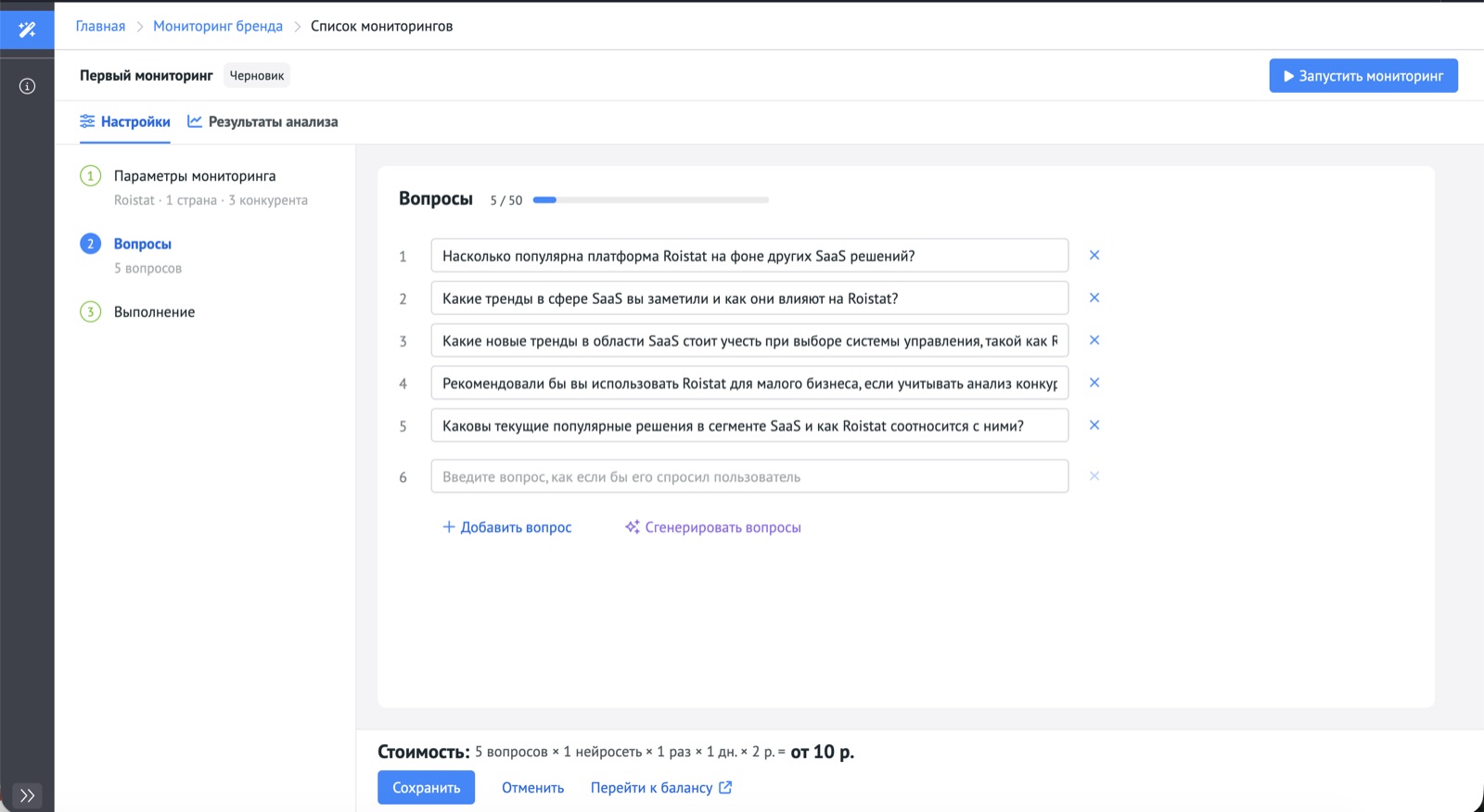
Шаг 3. Настройте выполнение
В блоке Нейросети отметьте источники, ответы которых нужно анализировать. Можно выбрать одну или несколько нейросетей.
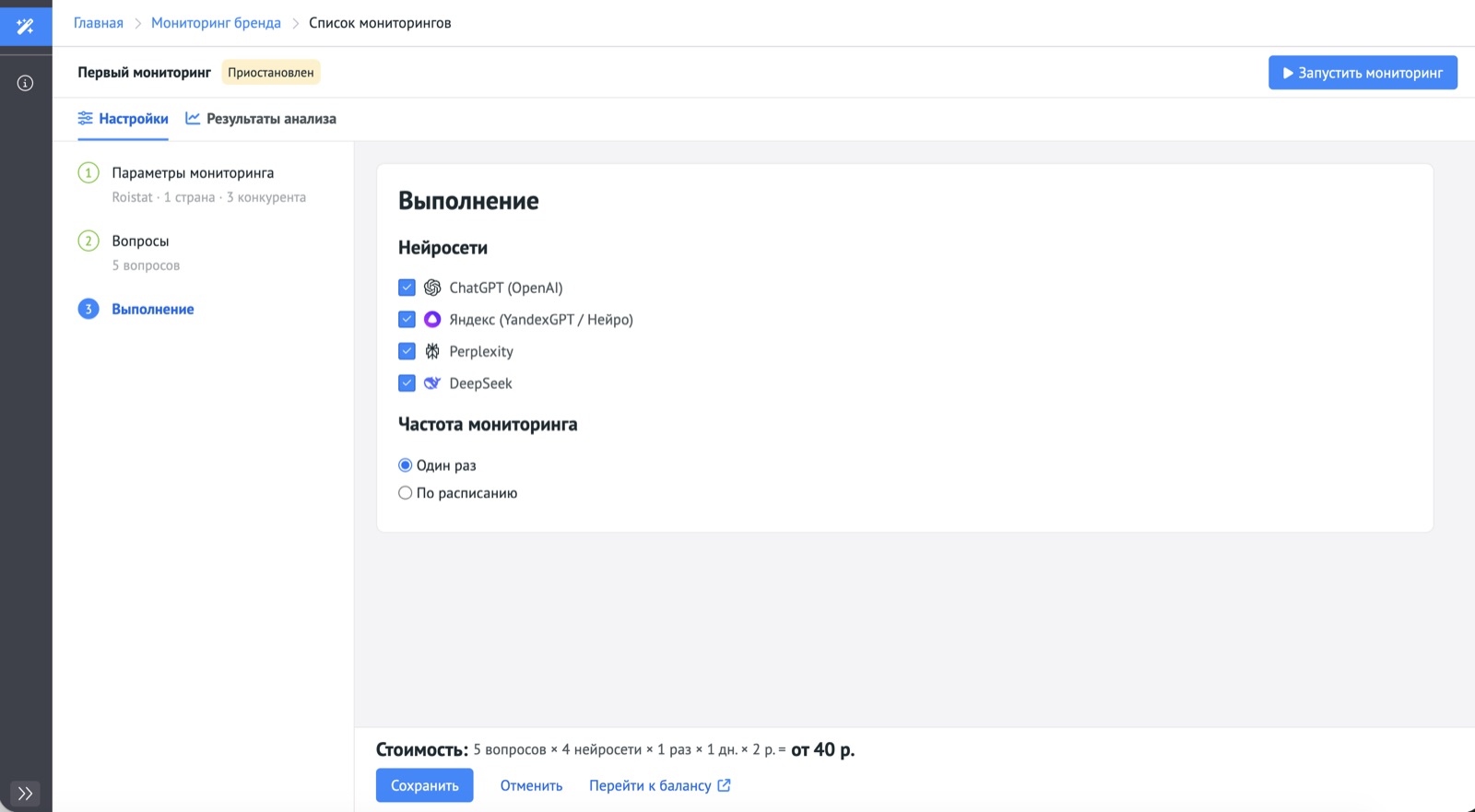
В поле Частота мониторинга выберите режим запуска:
- Один раз — мониторинг будет выполнен после ручного запуска;
- По расписанию — укажите частоту, время запуска и длительность мониторинга в днях.
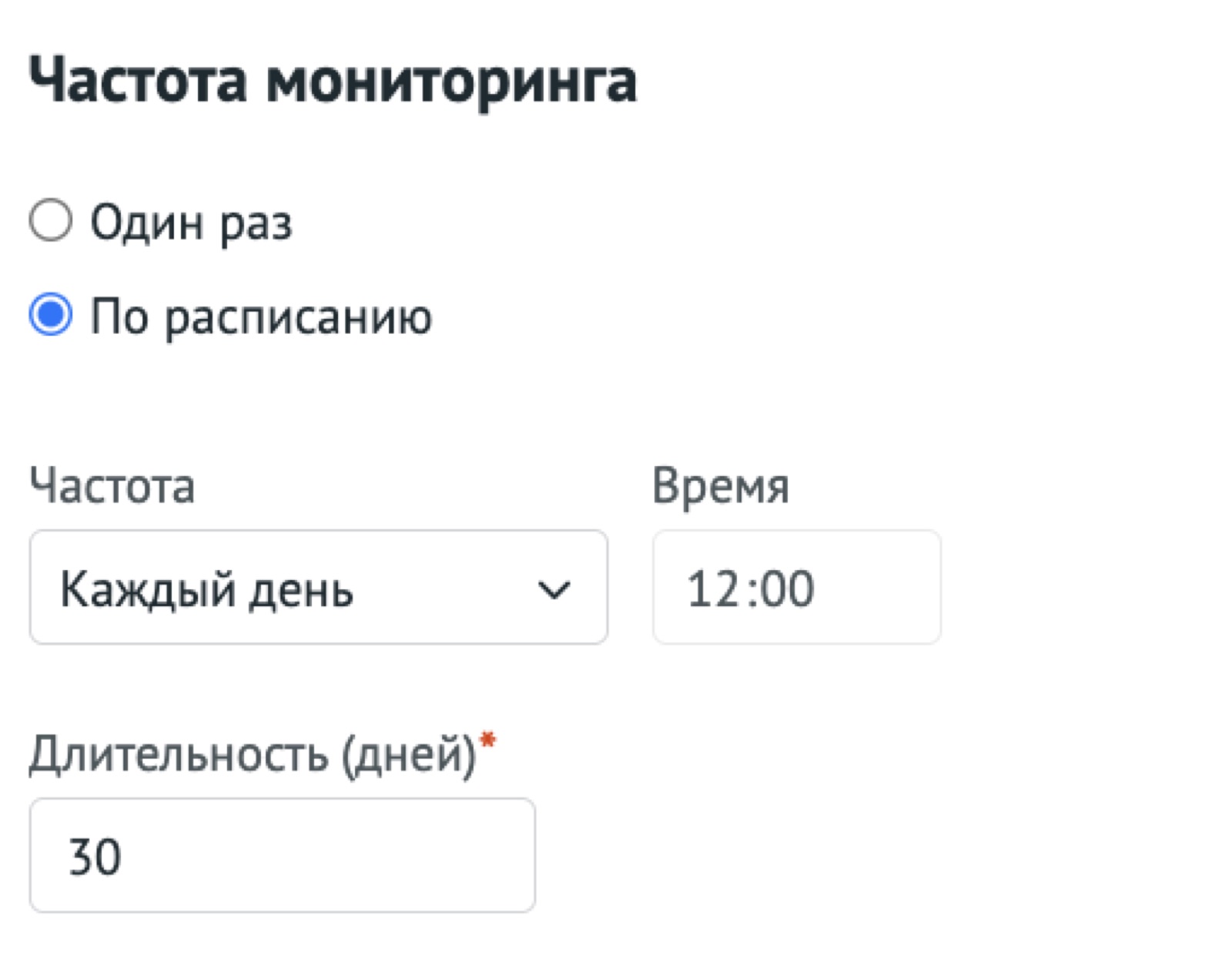
Стоимость мониторинга
Стоимость отображается в нижней части страницы и пересчитывается при изменении количества вопросов, нейросетей, запусков и дней мониторинга. Перед сохранением проверьте итоговую сумму.
Если средств на балансе недостаточно, пополните баланс или измените параметры мониторинга. Настройки можно сохранить, но запуск будет недоступен до пополнения баланса.
Нажмите Сохранить. Чтобы запустить разовый мониторинг, нажмите Запустить мониторинг. Для мониторинга по расписанию после запуска появится статус Активный и кнопка Остановить мониторинг. После завершения разового запуска мониторинг получит статус Завершен, а результаты будут доступны на вкладке Результаты анализа.