Создание медиаплана
В стадии открытого бета-тестирования
Функциональность, описанная ниже, находится в стадии открытого бета-тестирования. Если у вас появятся вопросы или пожелания по доработке функциональности, обратитесь в службу поддержки.
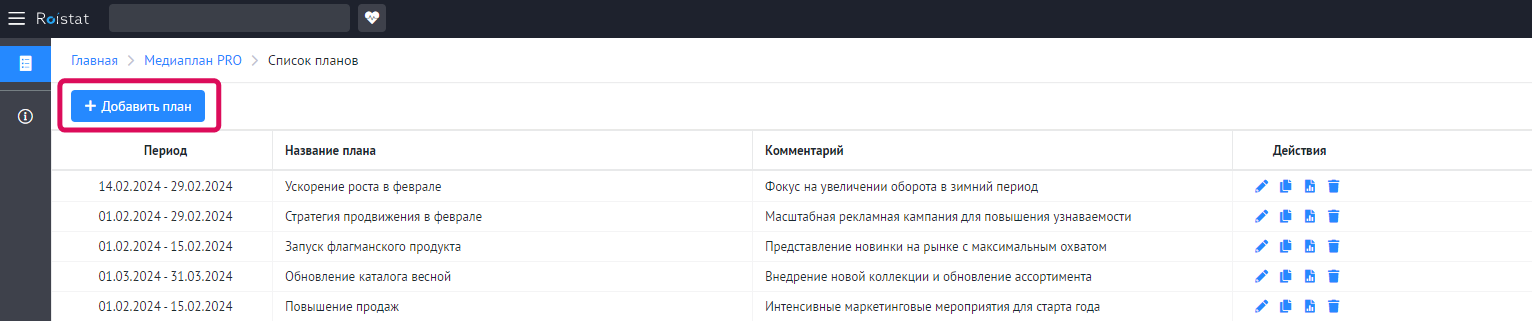
В разделе Список планов нажмите Добавить план.
Шаг 1. Настройки плана
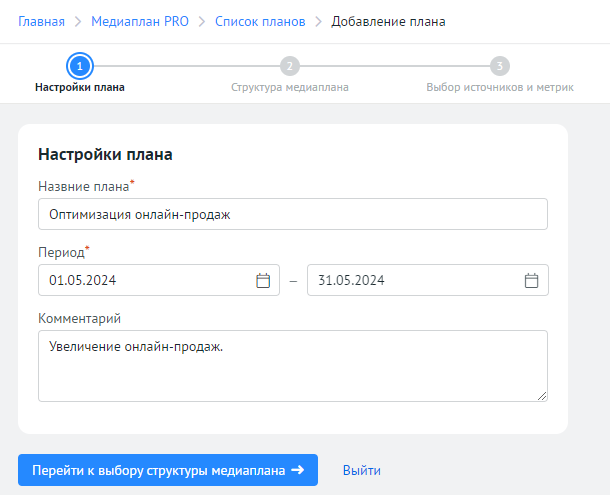
На первом шаге нужно заполнить общую информацию о медиаплане:
- Укажите Название плана.
- Укажите период.
- Добавьте комментарий.
Шаг 2. Структура медиаплана
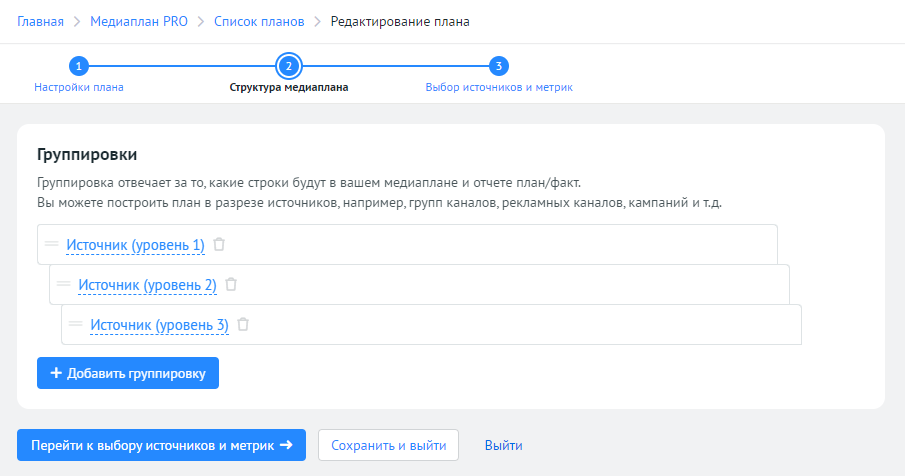
На втором шаге необходимо настроить структуру плана.
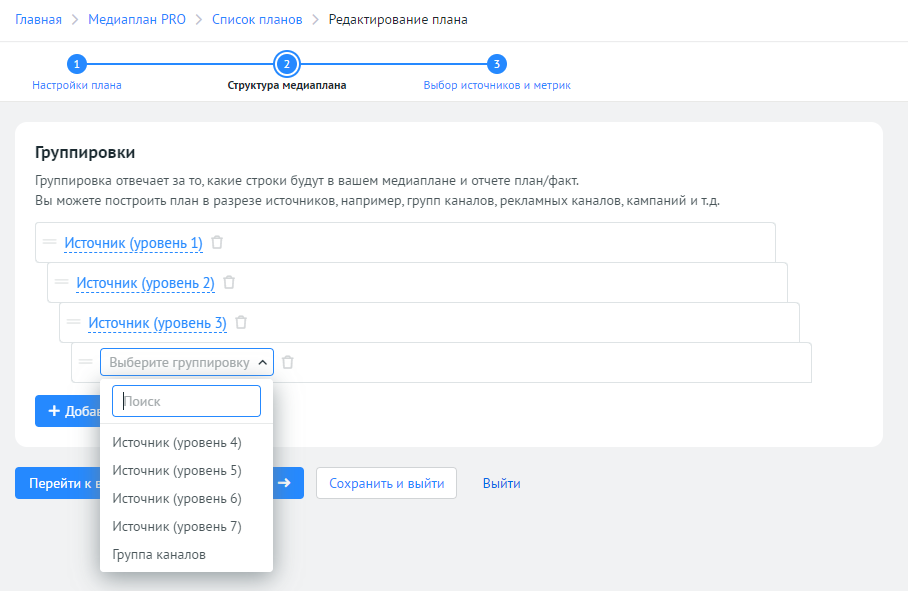
Группировки отвечают за то, какая детализация планирования и отчета план/факт вам нужна. Например, разделение на рекламные каналы, затем на конкретные кампании внутри каждого канала, и далее на отдельные объявления или группы объявлений.
Чтобы добавить группировку:
- Нажмите Добавить группировку.
-
Выберите уровень источника.
Шаг 3. Выбор источников и метрик
На третьем шаге необходимо заполнить таблицу медиаплана:
-
Выберите значения источников. Заполните каждый источник и его уровни.
-
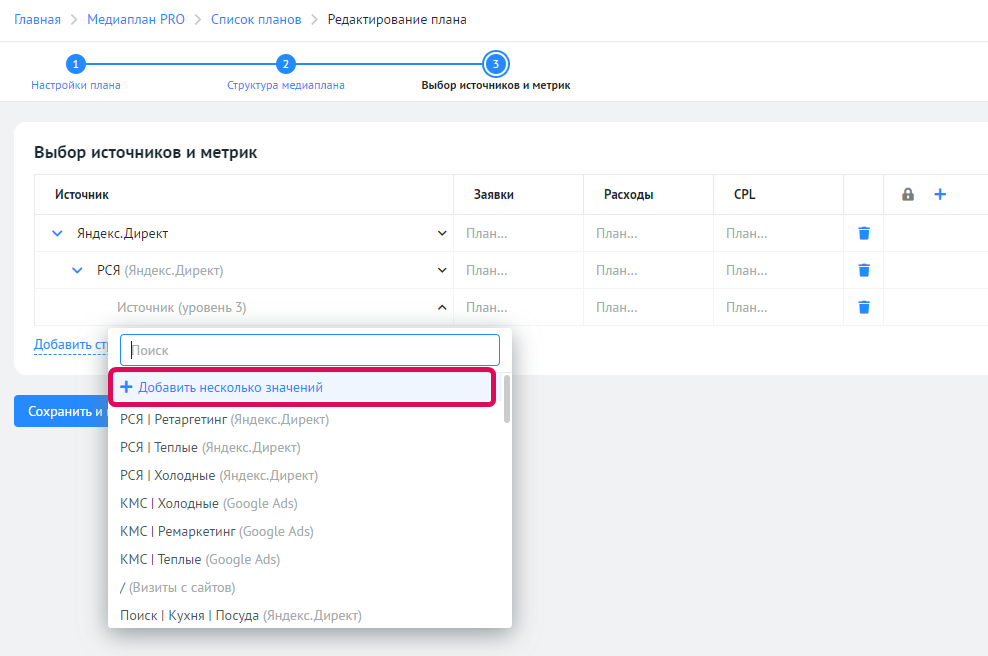
Чтобы на одном уровне добавить несколько значений:
- Кликните на уровень источника.
-
В открывшемся окне выберите Добавить несколько значений.
-
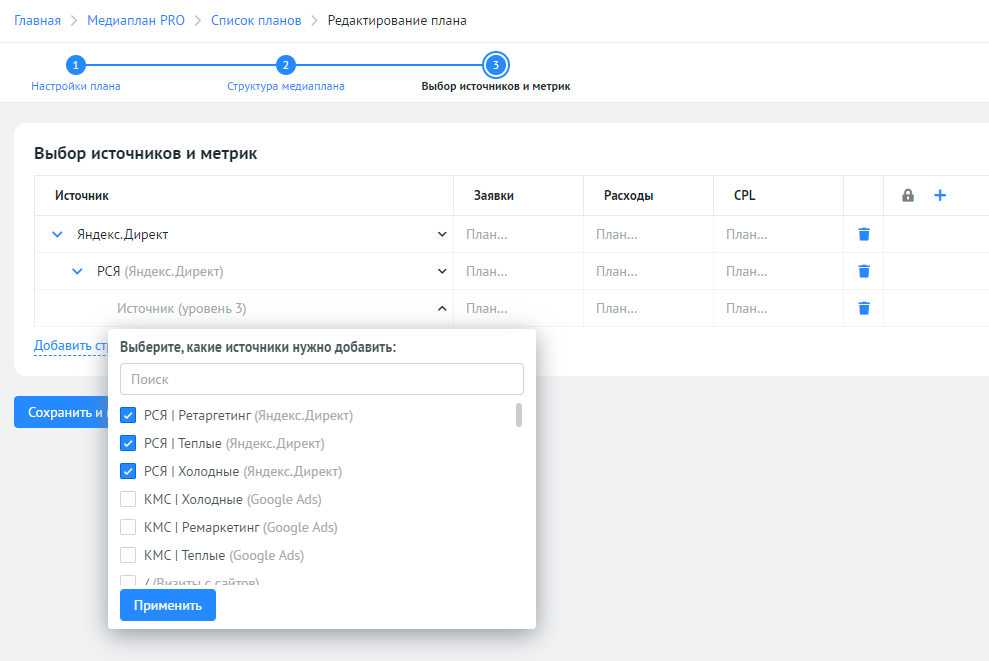
Выберите необходимые значения и нажмите Применить.
-
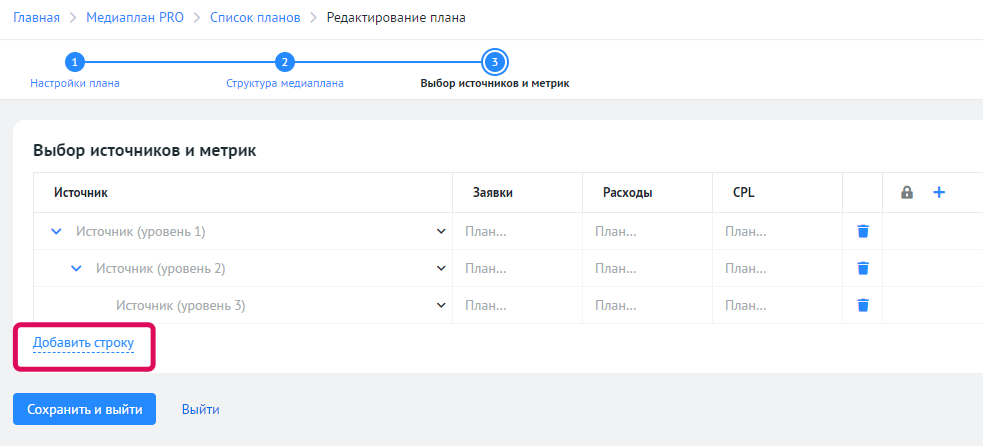
Чтобы добавить новый источник, нажмите Добавить строку.
-
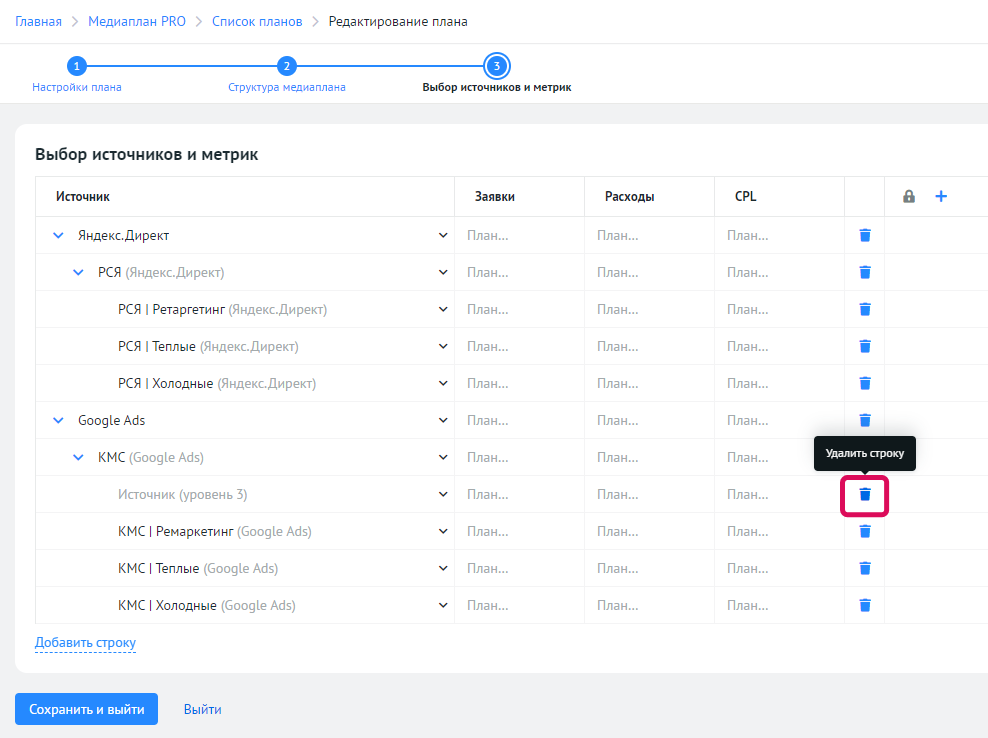
Чтобы удалить строку, нажмите на иконку мусорного бака. После удаления выбранной строки будут удалены все дочерние уровни этого источника.
-
-
Выберите метрики, которые наилучшим образом отразят эффективность каждого источника и кампании в целом.
Ключевые метрики могут включать CTR, конверсию, CPA, ROI и другие. В списке метрик будут показатели Аналитики и Пользовательские показатели, которые были созданы в проекте.
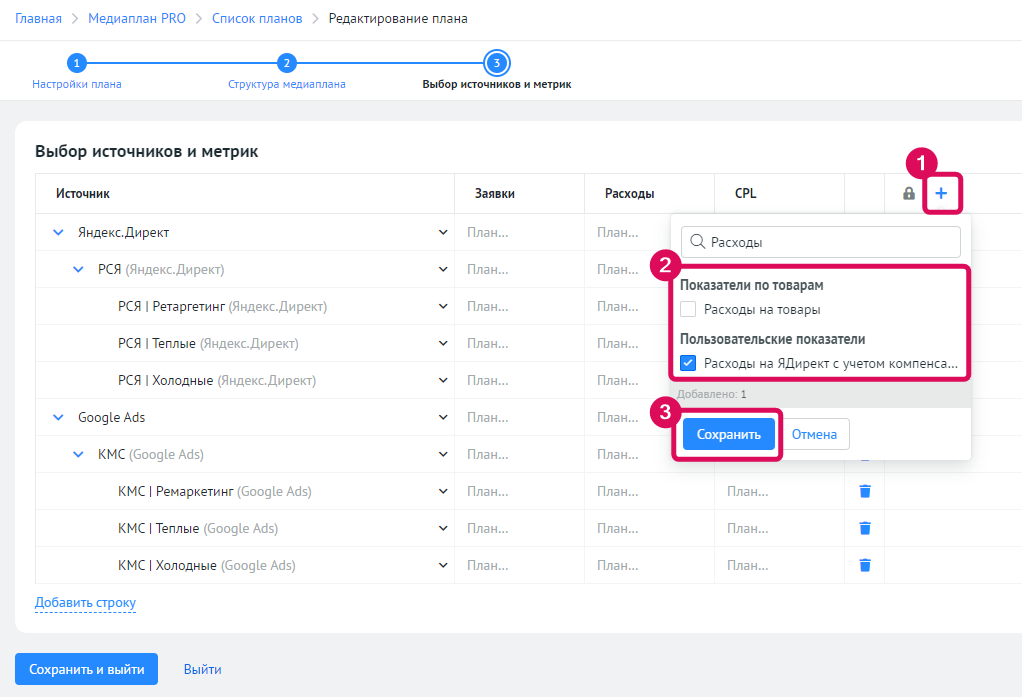
Чтобы добавить метрики:
- Нажмите +.
- Выберите нужные показатели.
-
Нажмите Сохранить.
-
Вы можете настроить расположение метрик:
-
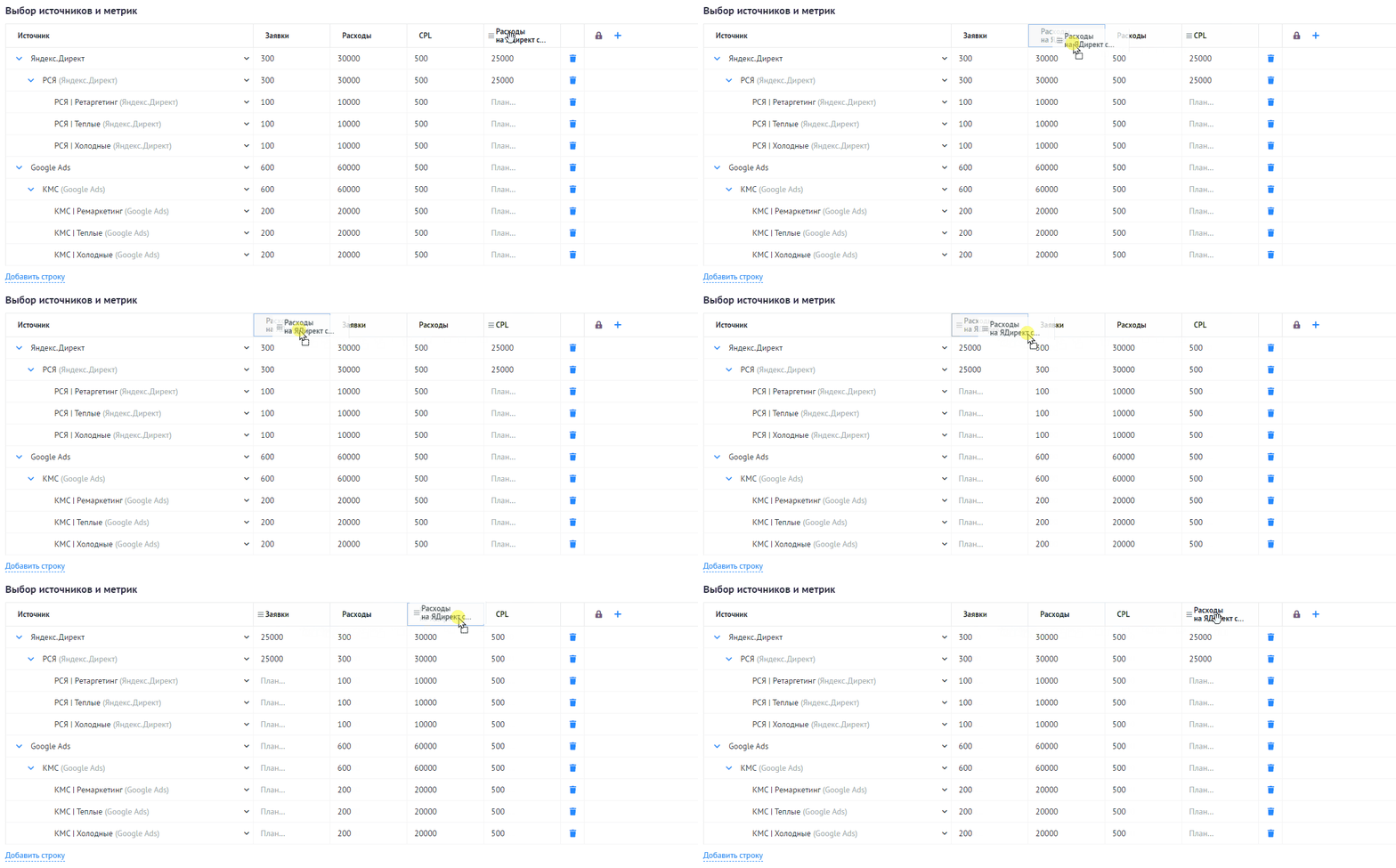
Чтобы поменять местами добавленные метрики — передвиньте нужные столбцы.
-
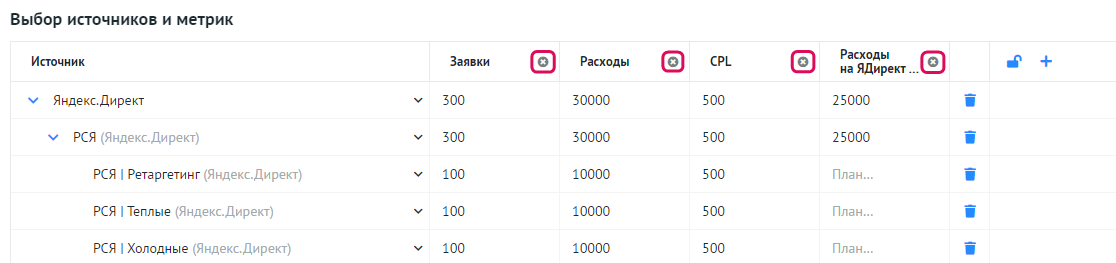
Чтобы удалить столбец с метрикой — нажмите на иконку замочка, после нажмите на крестик рядом с метрикой.

-
-
Установите плановые значения для каждой метрики. Эти значения будут служить ориентиром для оценки успешности реализации вашего медиаплана.
Ручное заполнение плановых значений
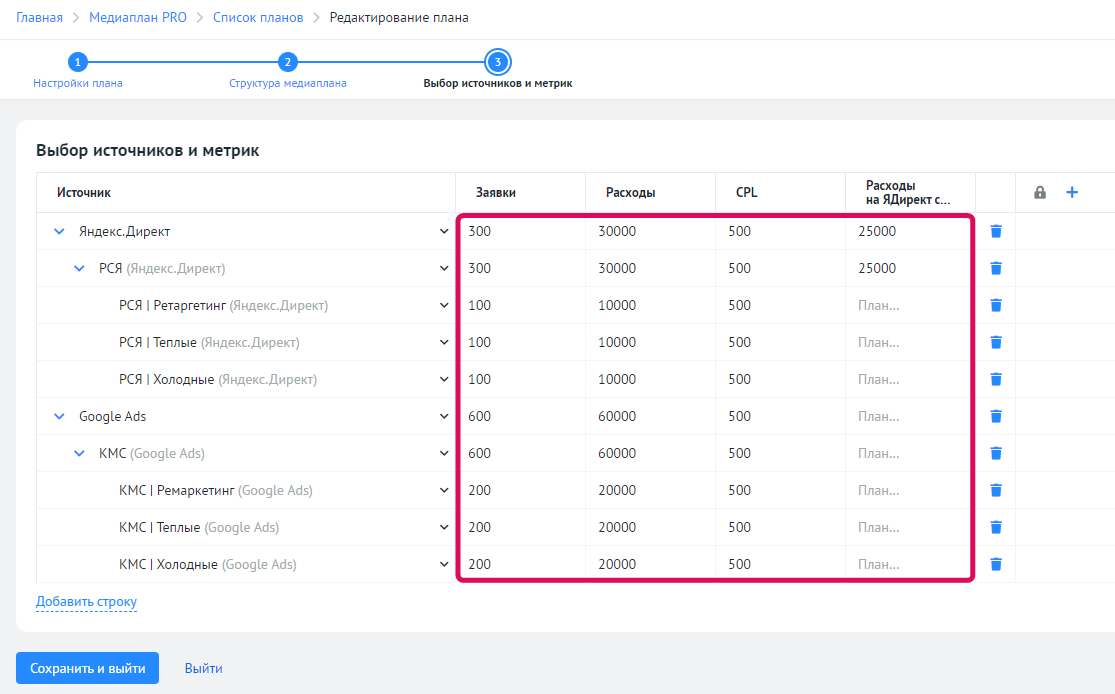
Плановые значения можно заполнить вручную в таблице Медиаплана PRO.
Импорт плановых значений из Excel
Если в медиаплане много строк и метрик, плановые значения можно заполнить или обновить через Excel. Перед импортом настройте уровни источников, выберите метрики, добавьте строки и заполните в них источники.
Чтобы импортировать плановые значения из Excel:
-
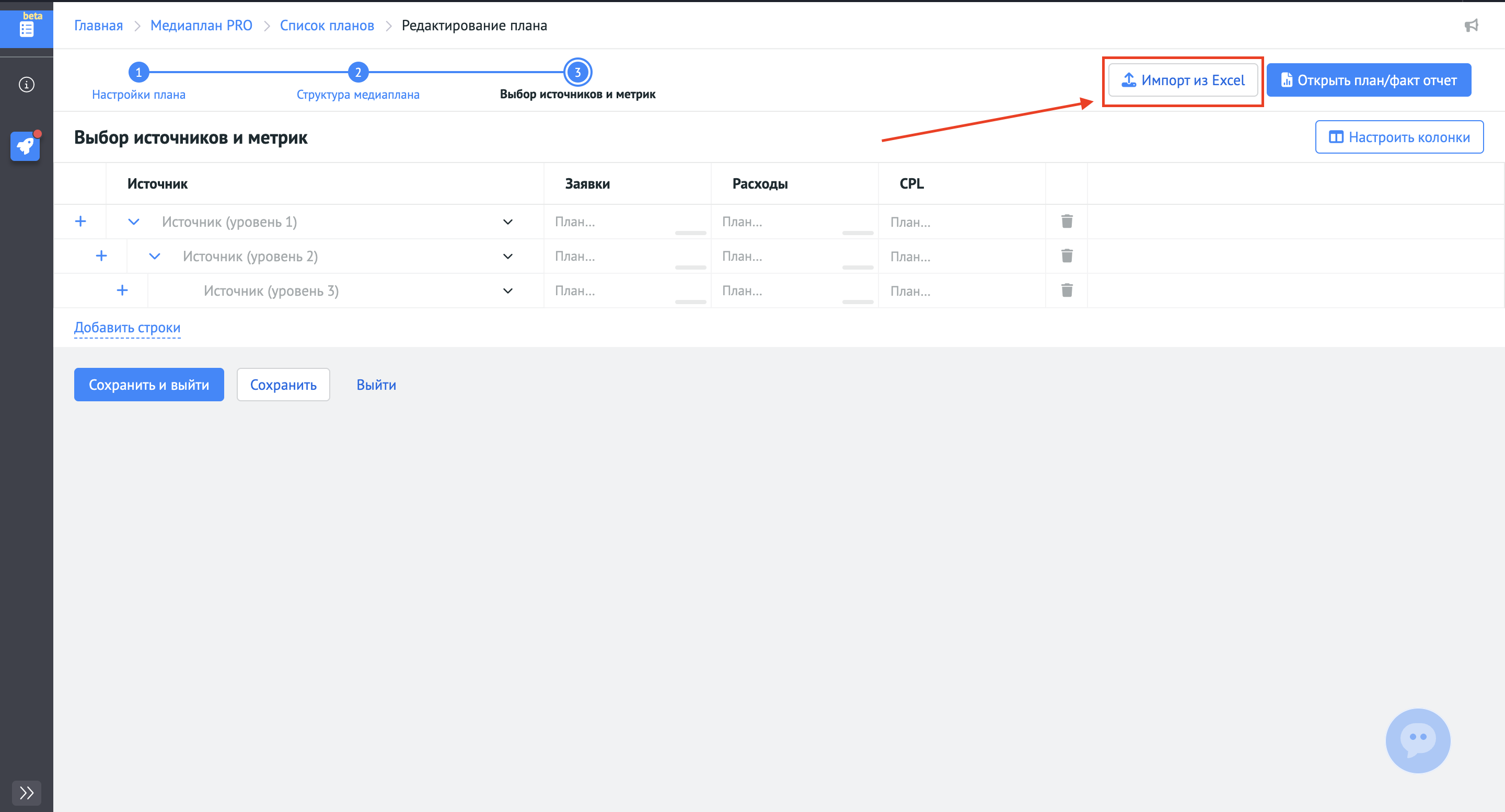
Нажмите Импорт из Excel.
-
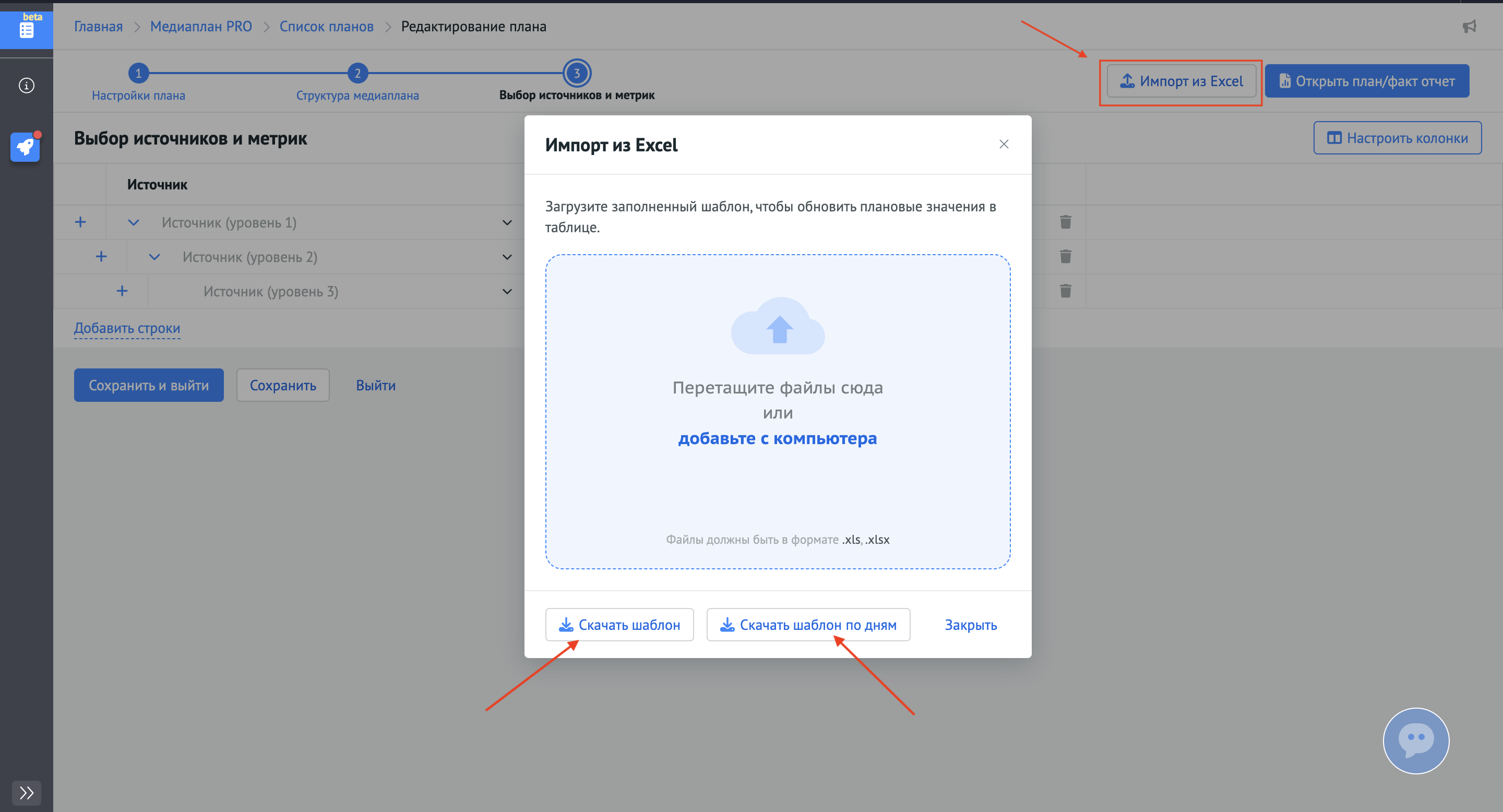
Выберите шаблон:
- Скачать шаблон – чтобы указать плановые значения на весь период плана. Roistat равномерно распределит их по дням этого периода;
- Скачать шаблон по дням – чтобы указать плановые значения отдельно для каждого дня.
-
Заполните плановые значения в файле.
- Загрузите заполненный файл обратно в Roistat.
Шаблон формируется по текущей структуре плана. В него выгружаются настроенные уровни, выбранные метрики и существующие строки с источниками. Если плановые значения уже были заполнены вручную, они также попадут в шаблон.
В шаблоне по дням значения метрик распределены по датам. Вы можете заполнить или изменить плановые значения для каждого дня и загрузить файл обратно в Roistat. Так не придется заполнять план по дням вручную в интерфейсе.
При загрузке Roistat сопоставляет строки из файла с существующими строками плана по точному совпадению всех уровней источника. Через Excel можно заполнить или обновить плановые значения, но нельзя добавить новые источники.
Если часть строк из файла не найдена в плане, Roistat покажет их перед импортом. Вы сможете отменить загрузку и исправить файл. Если импорт перезапишет уже заполненные значения, Roistat предупредит об этом перед сохранением.
Поддерживаемые форматы файлов: .xlsx, .xls. Максимальный размер файла – 5 МБ.
- Если медиаплан готов, нажмите Сохранить и выйти.
Отчет План/Факт в Аналитике
После создания медиаплана и запуска ваших рекламных кампаний, в отчетах Аналитики вы найдете детализированные данные, отражающие фактические результаты ваших маркетинговых кампаний.
- По каждому плану создается отдельный отчет.
- Отчет сохраняется в списке стандартных отчетов: Аналитика → Отчеты → Список отчетов → Стандартные отчеты.
- Название отчета соответствует названию плана.
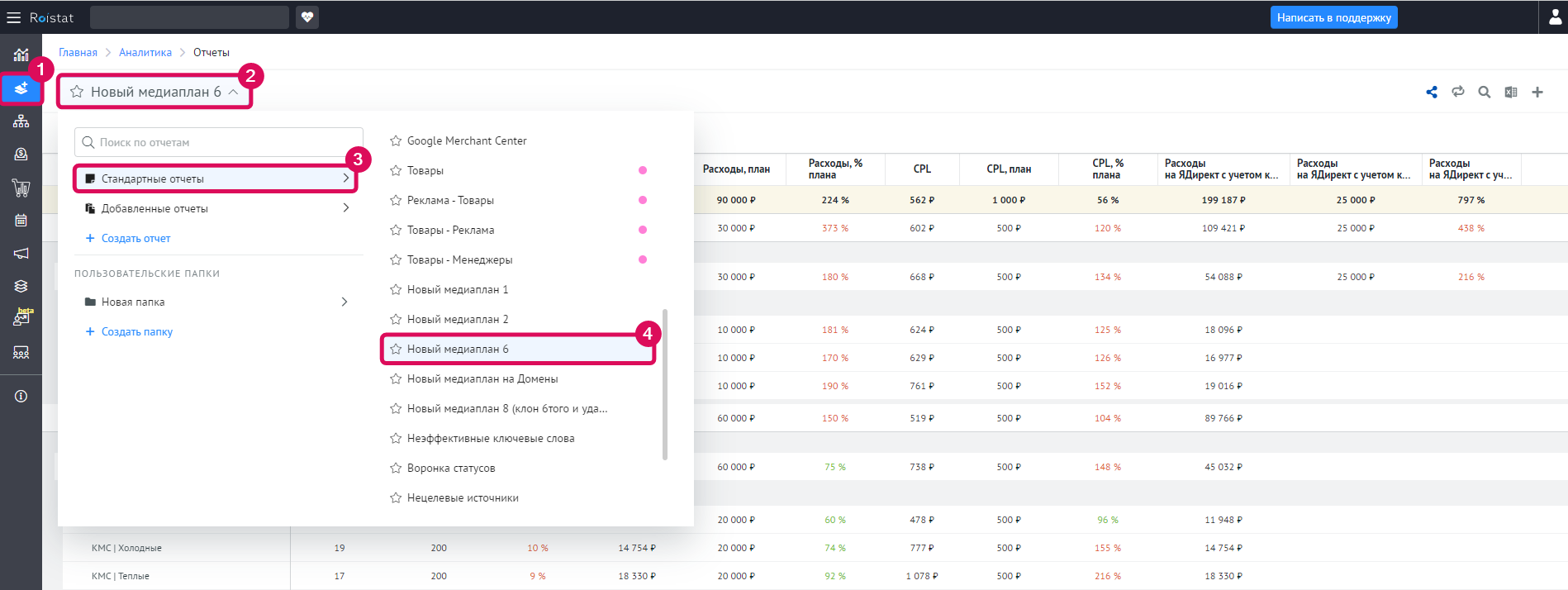
Пример отчета
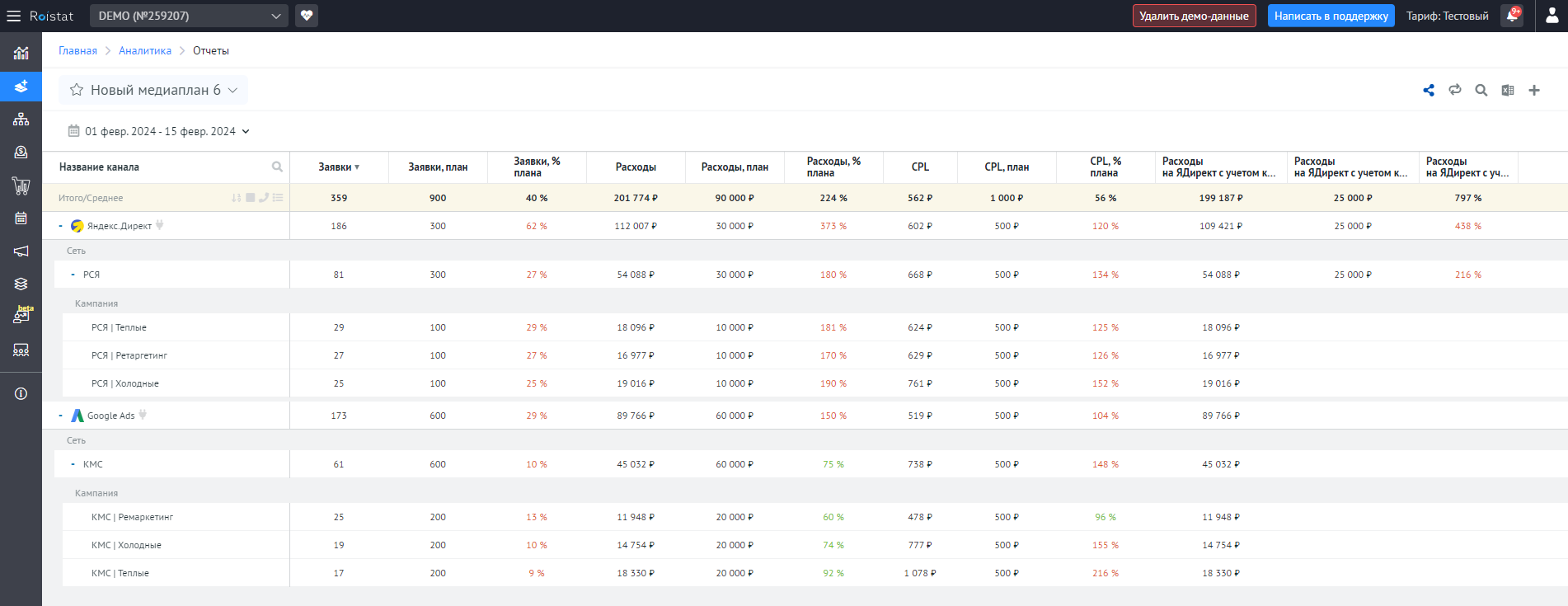
Как анализировать данные в отчете медиаплана
Метрики, выраженные в процентах, в отчете выделены цветом для быстрой оценки выполнения плана.
-
Зеленый цвет используется для обозначения метрик, которые достигли или превысили запланированные целевые значения. Это указывает на успешное выполнение или перевыполнение плана.
-
Красный цвет применяется для выделения метрик, не достигших установленных плановых показателей. Это говорит о недовыполнении плана и требует дополнительного анализа, возможной корректировки стратегии для улучшения результатов.
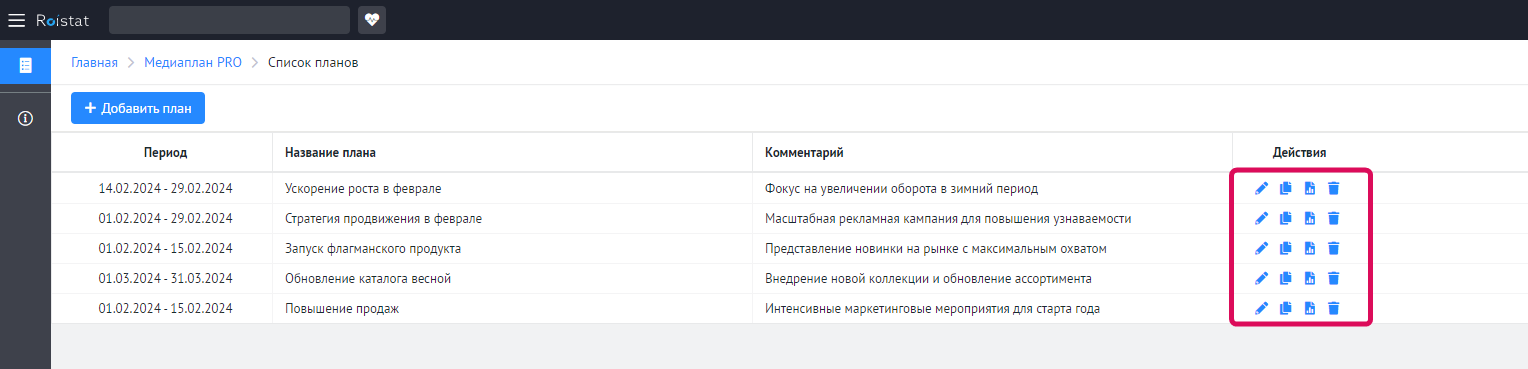
Список планов
В разделе Список планов предоставляются инструменты для управления вашими медиапланами:
- Редактировать план
- Клонировать план
- Открыть план/факт отчет
- Удалить план