Пользовательские группировки
Что такое Пользовательские группировки
Пользовательские группировки — это инструмент Roistat, который помогает упростить работу с данными в Аналитике. С его помощью можно объединять данные из разных рекламных каналов и/или кампаний (а также любые уровни источников и другие данные), которые относятся к одному продукту, подрядчику и т.д.
Это позволяет видеть результаты эффективности в дополнительных срезах, индивидуальных для вашего бизнеса, помимо стандартных группировок в отчетах Roistat.
Создание пользовательских группировок
-
Перейдите в раздел Аналитика и выберите Пользовательские группировки.
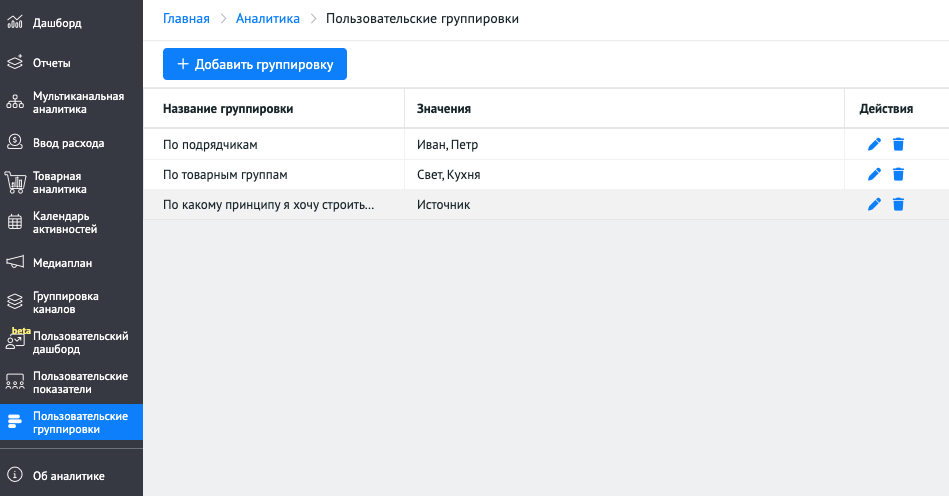
-
Нажмите Добавить группировку.
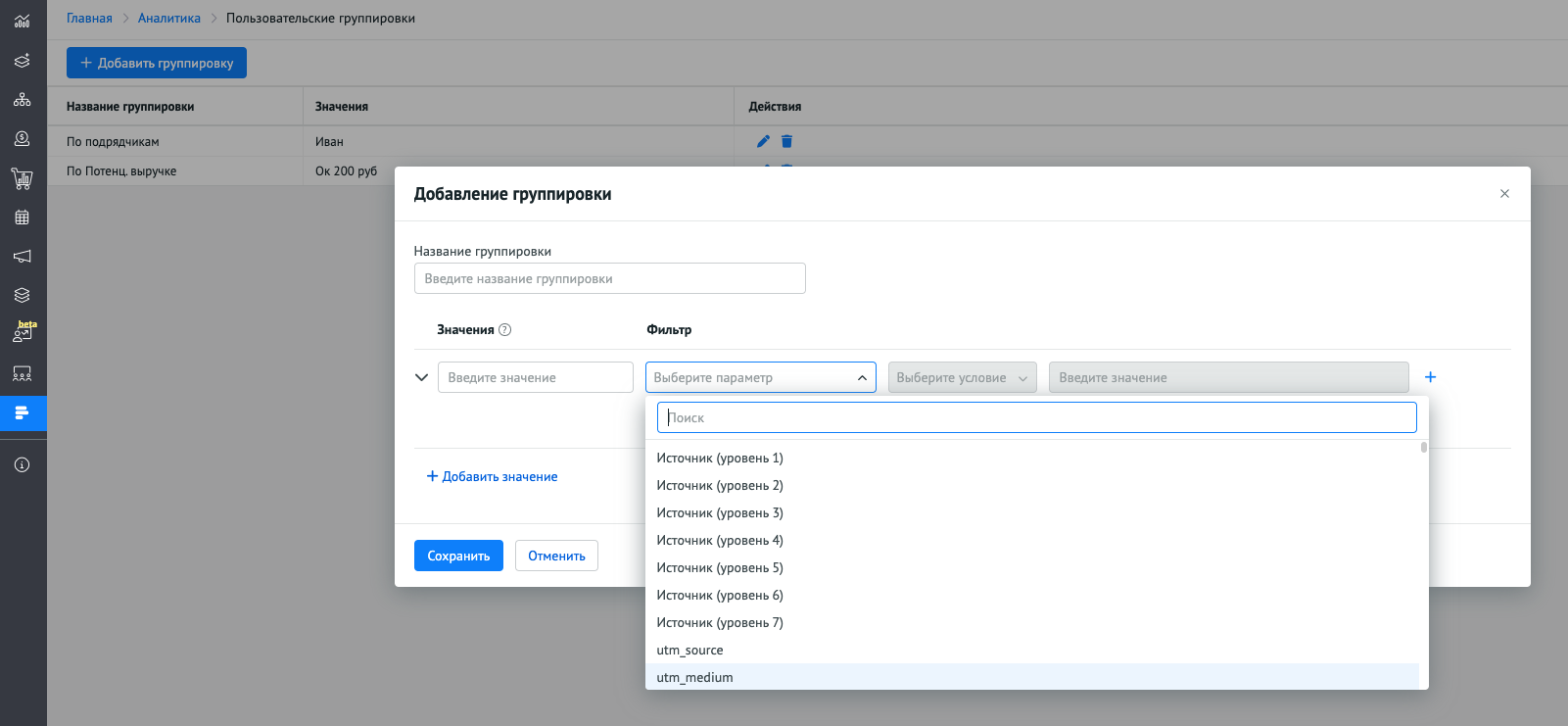
-
В поле Название группировки укажите название, которое будет отражать принцип группировки данных. Например: «По подрядчикам», «По продуктам» и т.д. Это название будет отображаться в настройках отчета в списке группировок.
-
В поле Значение введите название значения группировки. Например, если группировка по подрядчикам, здесь могут быть указаны имена подрядчиков или названия рекламных агентств.
-
Настройте фильтры для выбора данных аналитики, которые будут включены в значение группировки.
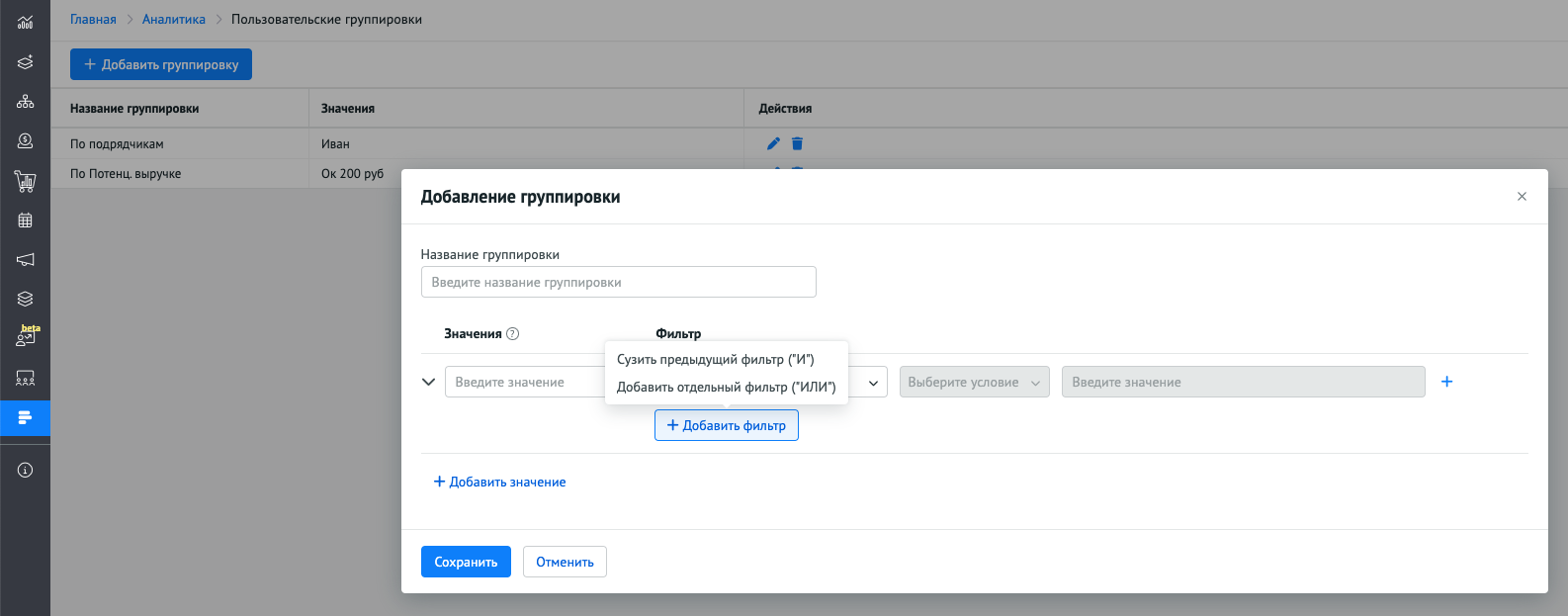
В списке Выберите параметр доступны:
- Все уровни источников (Источник уровень 1-7),
- UTM-метки,
- Поля визитов: Домен, Посадочная страница, Город и т.д.,
- Метки roistat_param (если они используются на сайте),
- Дополнительные поля CRM.
Можно группировать данные по любым параметрам, используя операторы фильтрации: «Равно», «Не равно», «Содержит», «Не содержит», «Любой из» и т.д. При этом можно как сужать данные с помощью фильтра «И», так и добавлять отдельные фильтры через «ИЛИ».
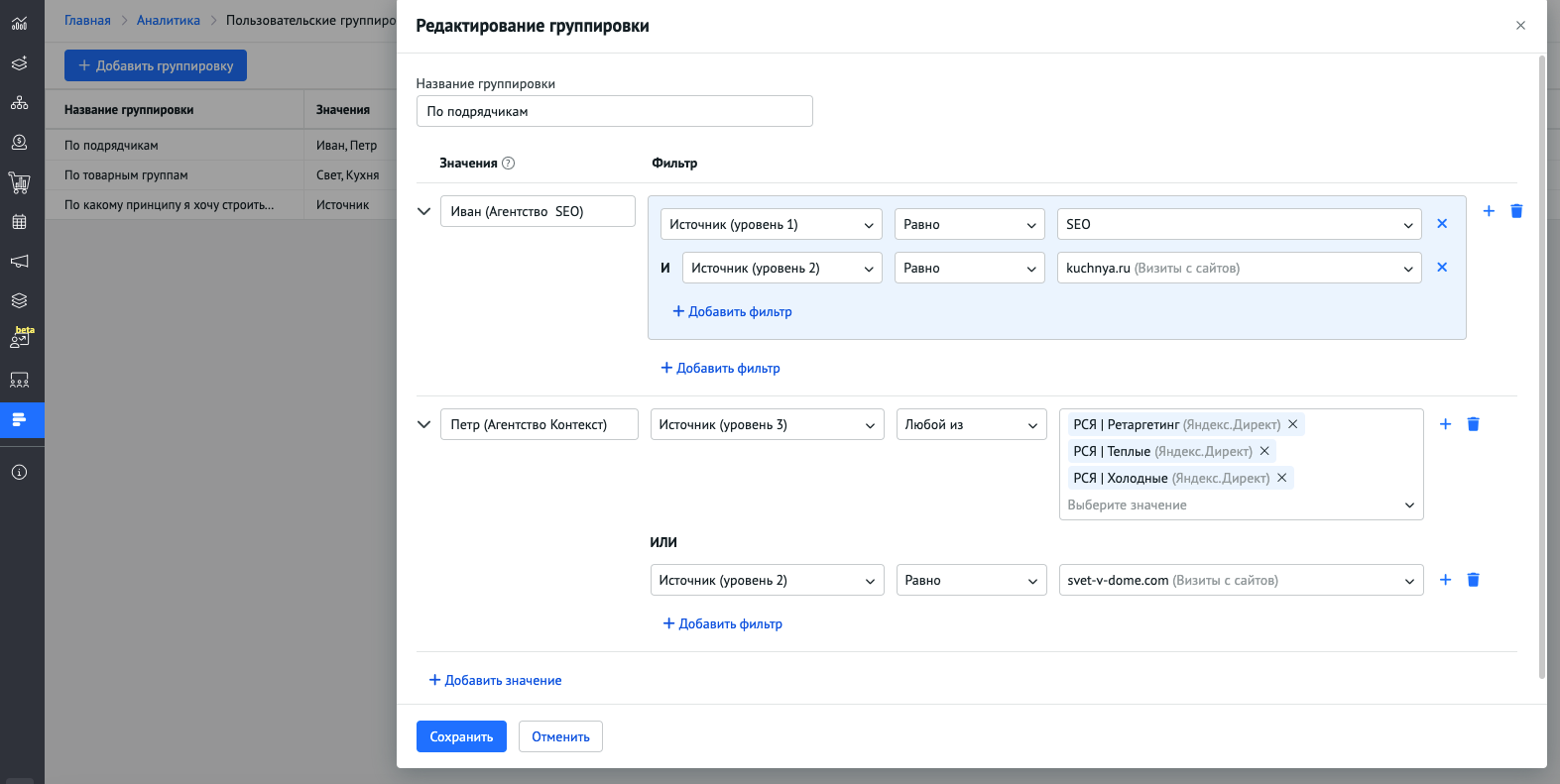
-
Вы можете добавить любое количество Значений в одну группировку. Для этого нажмите +Добавить значение и настройте необходимые фильтры.
Обратите внимание
Одно и то же значение фильтра нельзя использовать в нескольких Значениях одной и той же пользовательской группировки, но его можно применять в разных группировках.
-
После завершения настройки значений и фильтров нажмите Сохранить. Созданные группировки появятся в разделе Пользовательские группировки. При необходимости их можно отредактировать, клонировать или удалить.
Пример использования
Допустим, у вас несколько подрядчиков, которые работают с разными источниками привлечения клиентов. Вы хотите создать отчет по подрядчикам, чтобы увидеть эффективность их работы.
- Создайте пользовательскую группировку с названием «По подрядчикам».
-
Добавьте и настройте Значения:
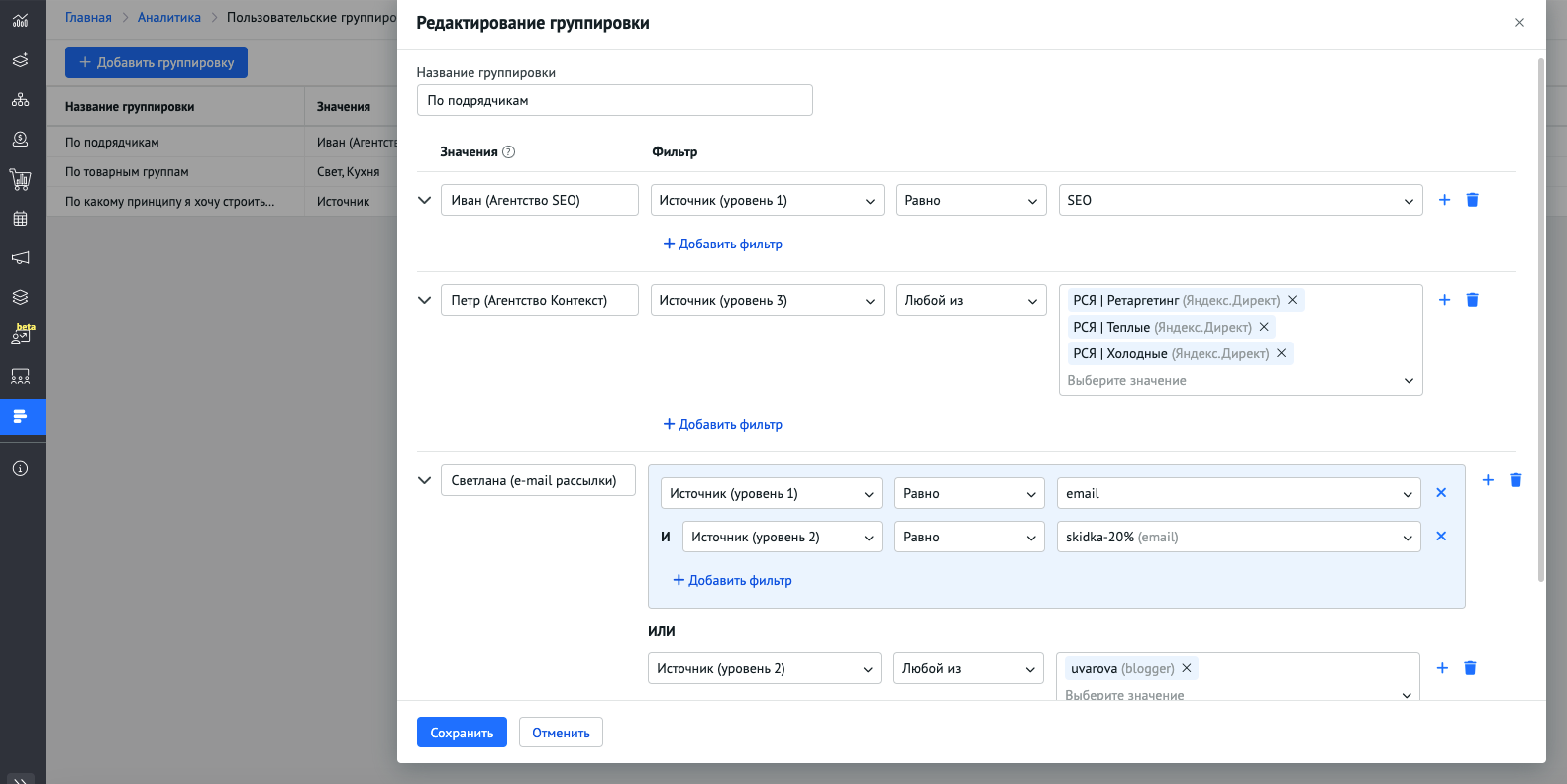
- Значение «Иван (Агентство SEO)» — Иван занимается поисковой оптимизацией (SEO), поэтому в фильтрах выберите Источник уровень 1 «Равно» SEO
- Значение «Пётр (Агентство Контекст)» — Пётр занимается контекстной рекламой в Яндекс.Директ, фокус на РСЯ. В фильтрах выберите Источник уровень 3 «Любой из» укажите все кампании РСЯ.
- Значение «Светлана (email-рассылки)» — Светлана отвечает за e-mail рассылки, и вас интересует рассылка со скидкой 20%. В фильтрах выберите Источник уровень 1 «Равно» email, а затем уточните через «И» — Источник уровень 2: «Равно» skidka-20%. Также Светлана привлекает клиентов как блогер, поэтому через «ИЛИ» добавьте Источник уровень 2 «Любой из» uvarova(blogger).
-
Сохраните настройки. Группировка «По подрядчикам» появится в разделе Пользовательские группировки и в настройках отчета.
Как построить отчет по Пользовательской группировке
-
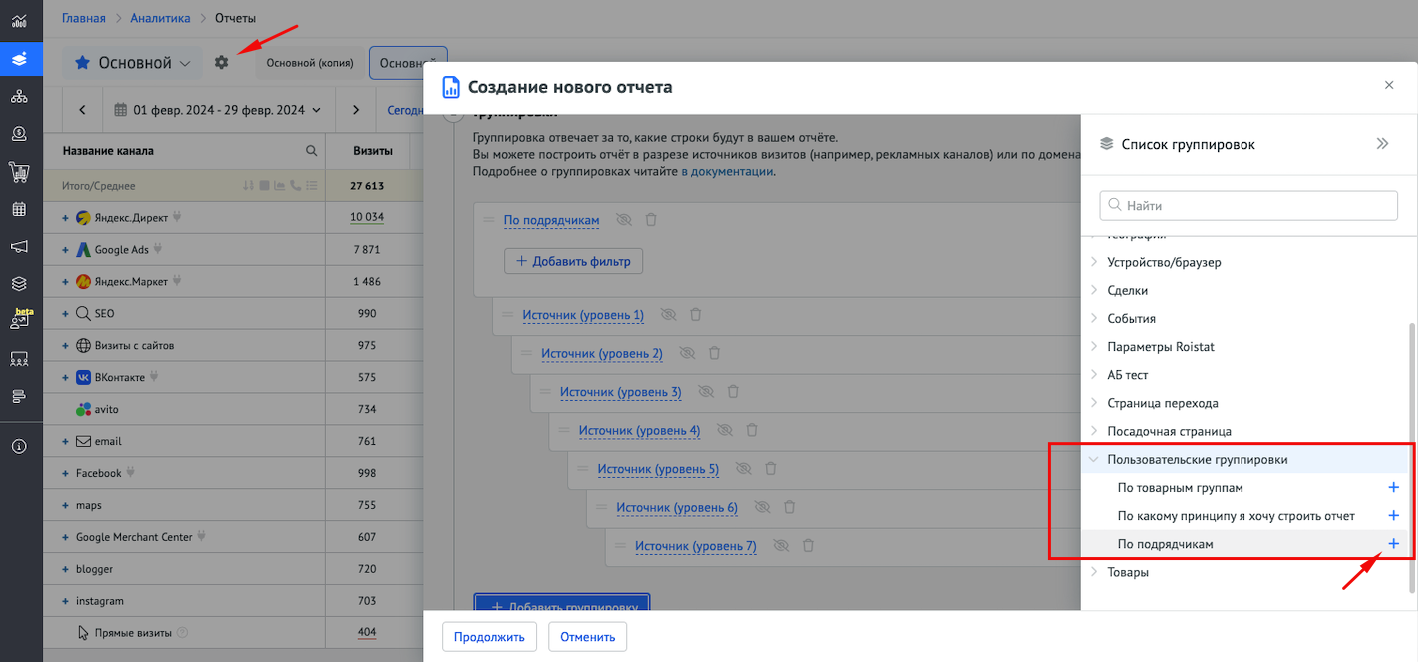
Перейдите в раздел Отчеты. В настройках отчета в списке Группировки найдите Пользовательские группировки и выберите нужную вам. В нашем примере это «По подрядчикам».
-
Вы можете добавить дополнительные группировки на вложенные уровни для более детализированного отчета, а также выбрать необходимые показатели. После этого в Аналитике будут отображены данные, сгруппированные по Значениям вашей пользовательской группировки. В нашем примере это детализация по подрядчикам и их источникам.
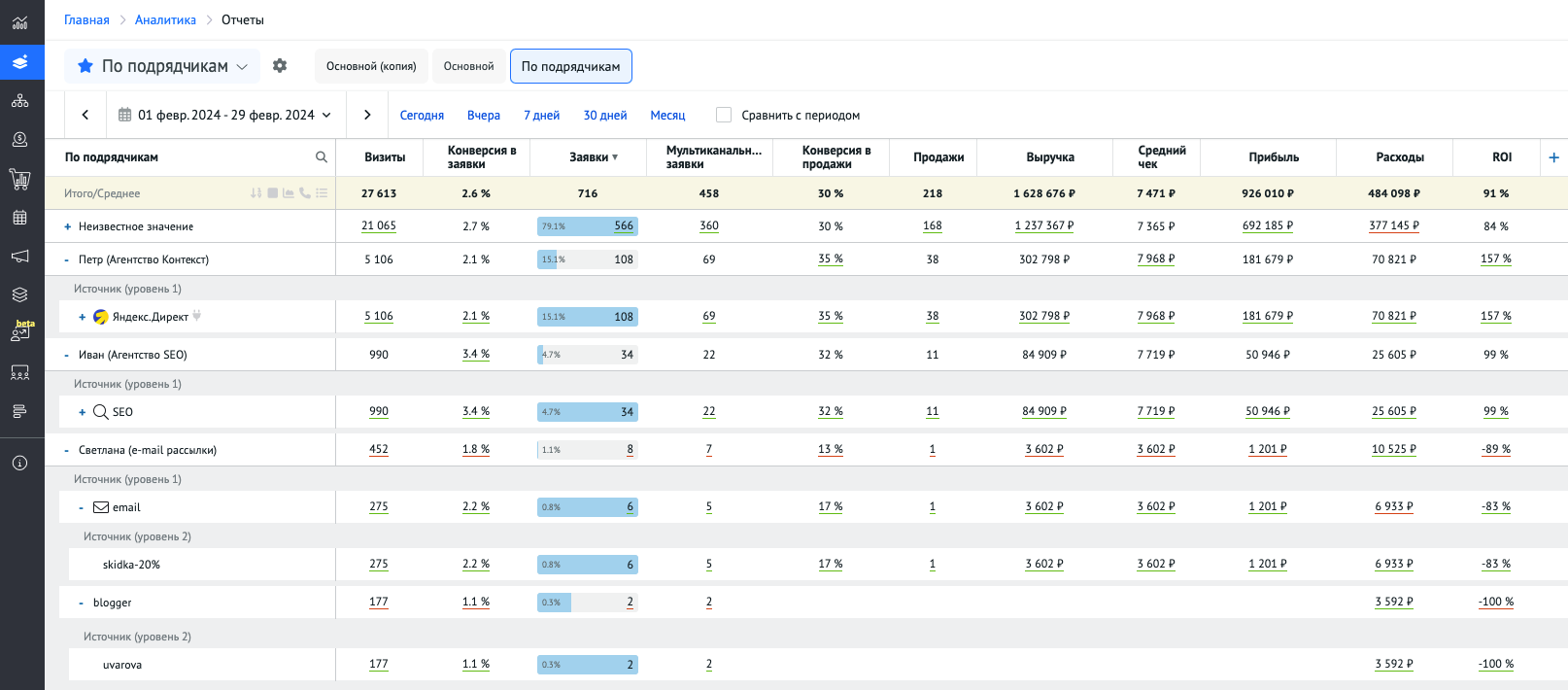
Данные, которые не соответствуют настроенным группировкам, будут отображаться в строке «Неизвестные значения». Если они не нужны в отчете, их можно исключить через настройки фильтров отчета.
Передача значения группировки в CRM
Значение пользовательской группировки можно передать в заявку с помощью подстановочной переменной Roistat. Например, для группировки «По подрядчикам» в дополнительное поле CRM можно передать имя подрядчика, определенного по данным визита.
В полях со списком переменных Roistat выберите Значение группировки «Название группировки». Например, для группировки «По подрядчикам» пункт будет называться Значение группировки «По подрядчикам».
Чтобы вставить код переменной в обычное текстовое поле:
- Откройте Аналитика → Пользовательские группировки.
- В колонке Переменная найдите нужную группировку и нажмите Скопировать.
- Вставьте переменную в нужное поле при настройке передачи заявок в CRM. Переменные можно использовать в названии заявки, комментарии, имени и дополнительных полях.
Переменная имеет вид {customDimension42}, где 42 — ID группировки в вашем проекте. Она передает название подходящего значения внутри группировки, без названия самой группировки. Условия проверяются по тем же правилам, что и в Аналитике. Если визит соответствует нескольким значениям, передается первое по порядку в настройках группировки.
Какие группировки поддерживаются
Для подстановки доступны только группировки, которые полностью определяются по данным визита и настройкам проекта. Например, можно использовать условия по источнику, UTM-меткам или посадочной странице. Группировки с условиями по дополнительным полям CRM не поддерживаются. Неподдерживаемую группировку нельзя выбрать из списка переменных или скопировать; причина отображается в списке группировок. Ранее сохраненные настройки остаются.
Если визит отсутствует, ни одно условие не совпало, группировка удалена или ее условия изменены на неподдерживаемые, значение группировки не определяется. Неизвестный источник сам по себе не мешает определить значение по UTM-меткам или URL.
Если значение не определено, в дополнительное поле заявки в CRM передается Неизвестно. Если включена экспериментальная возможность Передавать пустое значение для незаполненных полей заявок, вместо переменной передается пустая строка.