Создание и управление воронками FBA
Перед началом
Воронка определяет, какой путь клиента будет анализировать FBA. Чтобы результаты помогали принимать решения, сначала выберите целевое событие, затем определите значимые этапы перед ним и период анализа.
Убедитесь, что в проекте есть данные для шагов, которые вы хотите использовать в FBA-воронке: визитов, настроенных событий, заявок или продаж.
Если воронка должна включать промежуточные действия клиента, заранее проверьте, что они настроены в инструменте События и срабатывают за выбранный период. Например, это могут быть переходы на ключевые страницы, клики по кнопкам, открытие формы, добавление товара в корзину или другие действия, которые передаются в Roistat.
Если нужного события нет или оно не срабатывает за выбранный период, FBA не сможет использовать этот шаг для анализа.
Как выбрать целевое событие
Целевое событие — итоговый шаг, до которого FBA анализирует путь клиента. Это может быть заявка, продажа или настроенное событие, если оно доступно в данных проекта.
Не путайте поле Целевое событие с инструментом События: итоговым шагом не обязательно должно быть событие, настроенное в этом инструменте.
Начните с бизнес-результата, вклад каналов в который нужно оценить.
Выбирайте событие, которое соответствует вопросу анализа. Например, воронка до заявки поможет изучить привлечение обращений, а воронка до продажи — путь до результата, зафиксированного как продажа.
Если целевое событие происходит редко, для расчета может не хватить данных. В таком случае увеличьте период анализа или выберите более частое событие, которое остается значимым для задачи.
Как определить этапы воронки
Этапы FBA-воронки выбираются из доступных данных проекта. Для промежуточных действий используйте события, которые уже настроены в Roistat и помогают понять движение клиента к цели.
Добавьте этапы, которые отражают реальный путь клиента к выбранной цели. Не включайте все возможные действия на сайте только ради детализации: этап должен помогать ответить на вопрос о движении клиента по воронке.
При выборе этапов учитывайте:
- последовательность значимых действий до цели;
- наличие данных по каждому действию в проекте;
- достаточное количество переходов между этапами;
- возможность объяснить бизнес-смысл каждого этапа.
Например, для общей оценки пути до продажи можно создать воронку:
Визит → Заявка → Продажа
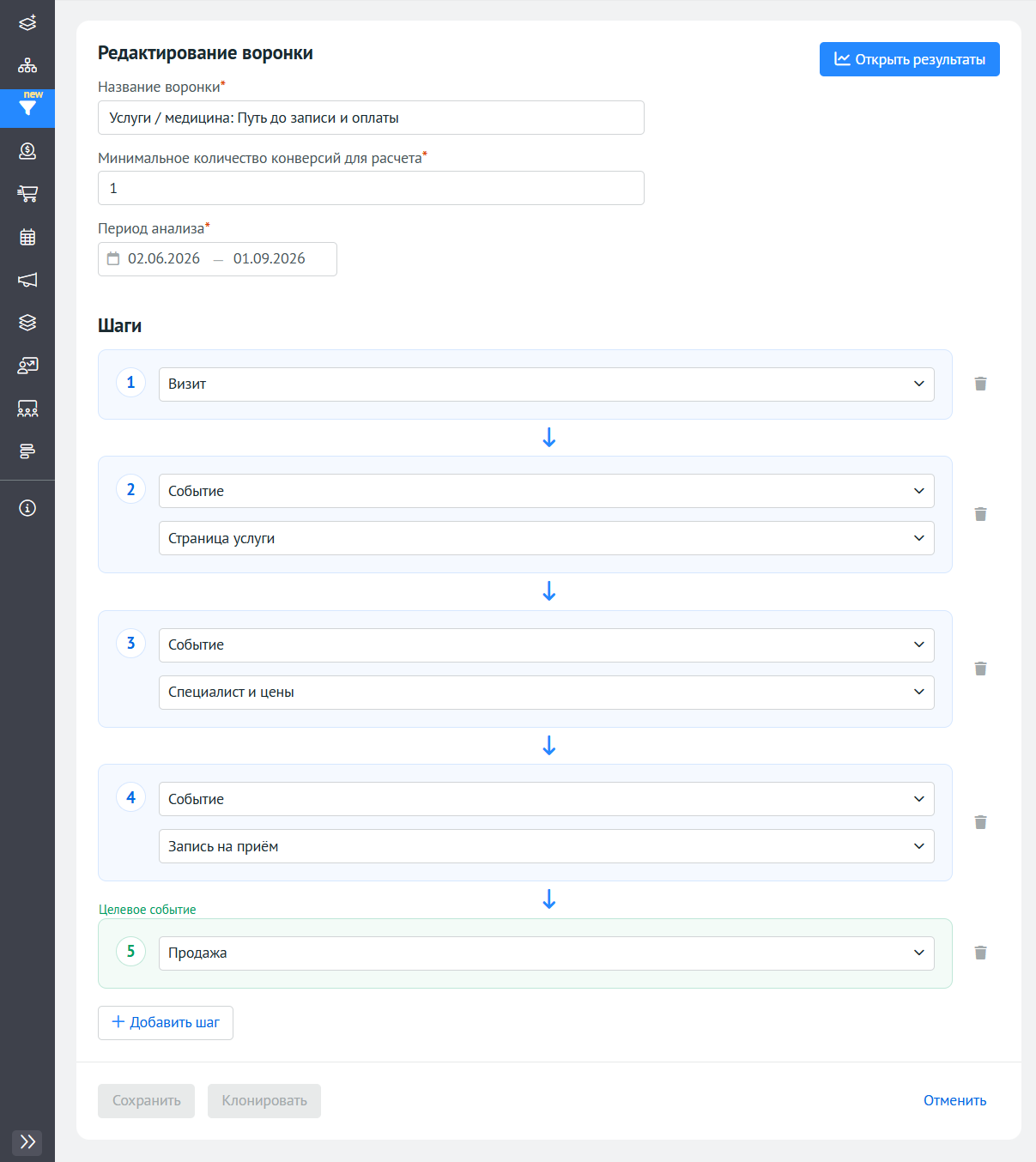
Если в проекте настроено событие для важного промежуточного действия, его можно использовать как дополнительный этап. Например, воронка может выглядеть так:
Визит → Событие → Заявка → Продажа
Шаг Событие может отражать переход на важную страницу, клик по кнопке, открытие формы или другое действие, которое уже передается в Roistat. Это не единственный возможный вариант воронки: выбирайте этапы в соответствии со своей задачей.
Не добавляйте слишком много этапов без необходимости. Чем подробнее воронка, тем больше данных может потребоваться для устойчивого анализа. Начните с основных этапов, а затем при необходимости создайте отдельную воронку для более детального вопроса.
Как выбрать период анализа
Период должен охватывать путь клиента и содержать достаточно целевых конверсий. Учитывайте длительность сделки и частоту целевого события: для длинного цикла продаж обычно нужен более продолжительный период.
Не выбирайте период только по календарной границе. Проверьте, что за это время накопились данные по всем выбранным этапам, а рекламные условия не менялись настолько сильно, чтобы сравнение потеряло смысл.
Как открыть список воронок
В главном меню Roistat перейдите по пути Главная → Аналитика → FBA.
На странице можно:
- нажать Добавить воронку, чтобы перейти к созданию;
- найти сохраненную воронку по названию;
- посмотреть название, период и статус воронки;
- нажать Открыть результаты, когда расчет доступен.

Подтвержденный статус завершенного расчета — Завершен. Другие статусы в этой статье не рассматриваются.
Как создать воронку
- На странице списка нажмите Добавить воронку.
- Укажите название и минимальное количество конверсий для расчета.
- Задайте начало и конец периода анализа.
- Добавьте этапы воронки в последовательности движения к цели.
- Выберите целевое событие.
- Проверьте настройки и нажмите Сохранить.
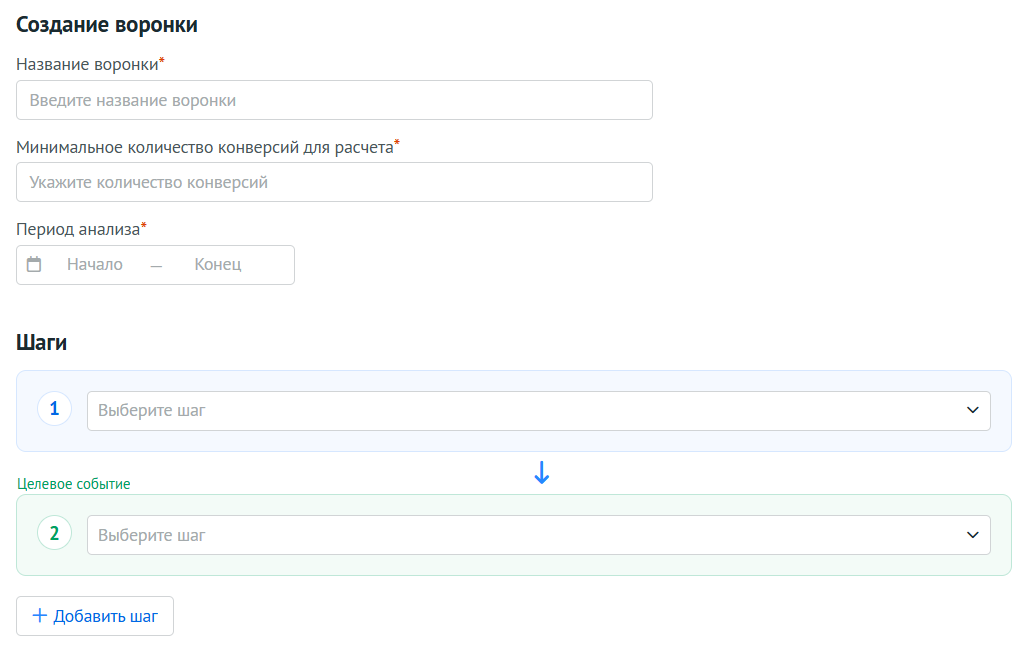
На странице создания также доступны кнопки Клонировать и Отменить.
Поля воронки
| Поле | Как заполнить |
|---|---|
| Название воронки | Укажите понятное название, по которому воронку можно найти в списке. Поле обязательное |
| Минимальное количество конверсий для расчета | Укажите минимальный объем целевых конверсий, с которым нужно выполнять расчет. Поле обязательное |
| Период анализа | В полях Начало и Конец задайте период, за который накопились данные. Поле обязательное |
| Шаги | Добавьте значимые этапы пути клиента в нужной последовательности |
| Целевое событие | Итоговый шаг, до которого анализируется путь клиента |
В поле Целевое событие выберите итоговый шаг, до которого нужно проанализировать путь клиента.
В выпадающем списке Выберите шаг доступны:
| Шаг | Что означает |
|---|---|
| Визит | Посещение сайта |
| Событие | Действие, настроенное в инструменте События Roistat |
| Заявка | Обращение потенциального клиента |
| Продажа | Достижение этапа продажи |
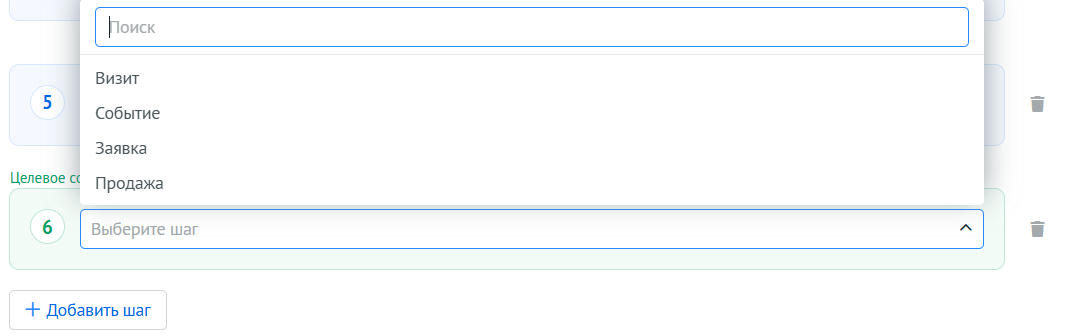
Если выбираете шаг Событие, убедитесь, что нужное событие уже настроено и срабатывает за выбранный период.
Чтобы добавить следующий этап, нажмите Добавить шаг. Перед сохранением проверьте последовательность: она должна отражать движение клиента к целевому событию.
Обратите внимание
Если за выбранный период произошло меньше 50 целевых конверсий, расчет может быть недоступен. Если данных мало, увеличьте период анализа или выберите более частое целевое событие.
Как сохранить воронку
Перед сохранением еще раз проверьте:
- соответствует ли целевое событие задаче анализа;
- отражают ли этапы реальный путь клиента;
- достаточно ли продолжителен период;
- корректно ли указано минимальное количество конверсий;
- позволяет ли название отличить эту воронку от других.
Нажмите Сохранить. Чтобы выйти без сохранения, нажмите Отменить.
Как открыть результаты
Вернитесь в раздел Аналитика → FBA и найдите воронку по названию. Когда расчет завершен, нажмите Открыть результаты.
Не начинайте анализ только с одного показателя. Сопоставьте вклад каналов, переходы между этапами, повторяющиеся пути и сравнение моделей.
Подробнее читайте в статье Результаты FBA-атрибуции.
Как клонировать воронку
Кнопка Клонировать используется для создания воронки на основе текущей. Перед сохранением проверьте название, период, этапы, целевое событие и минимальное количество конверсий.
Клонирование удобно, когда нужно проверить другой период или изменить отдельные этапы, сохранив основу сценария анализа.
Если данных недостаточно
Если расчет недоступен или на странице результатов нет данных:
- Проверьте, есть ли в проекте данные по всем выбранным этапам.
- Убедитесь, что последовательность этапов соответствует действиям клиентов.
- Проверьте количество целевых конверсий за период.
- При необходимости увеличьте период анализа.
- Если целевое событие происходит редко, выберите более частое событие, подходящее для задачи.
Изменение периода или цели меняет условия анализа. Учитывайте это при сравнении результатов разных воронок.