Агент Roistat
В стадии закрытого бета-тестирования
Агент доступен бесплатно участникам закрытого бета-тестирования. Чтобы получить доступ, нажмите в окне Агента «Обсудить с менеджером». После тестирования нажмите «Оставить отзыв» — будем благодарны за комментарии о качестве ответов, удобстве работы и новых сценариях.
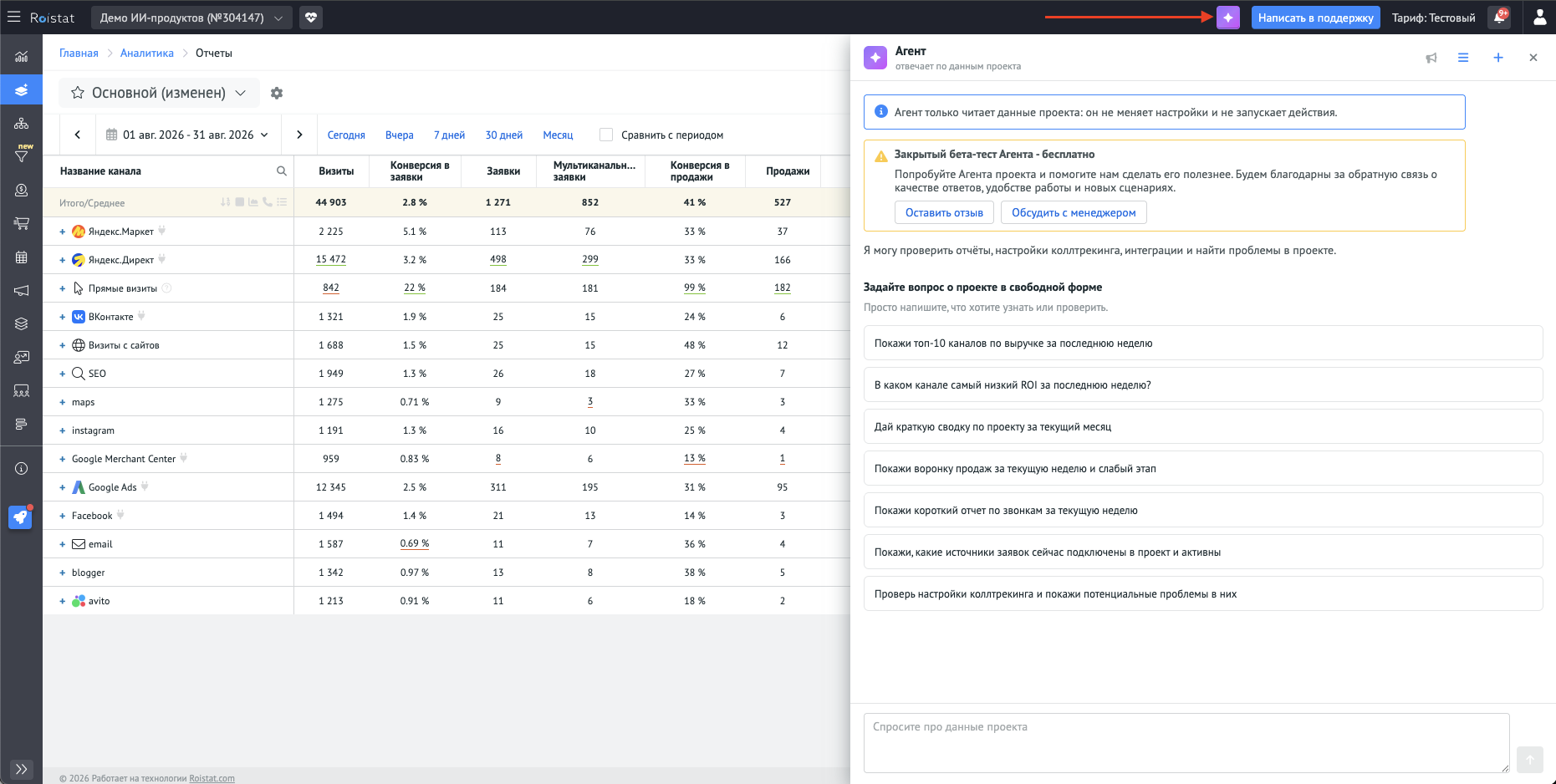
Агент Roistat с помощью искусственного интеллекта отвечает на вопросы о данных проекта. Он может анализировать отчёты, настройки коллтрекинга и интеграций, а также искать проблемы в проекте.
Сейчас Агент только читает данные проекта: он не меняет настройки и не запускает действия.
Как начать работу
- Откройте нужный проект Roistat.
-
Нажмите фиолетовую кнопку со звёздочкой на верхней панели.
-
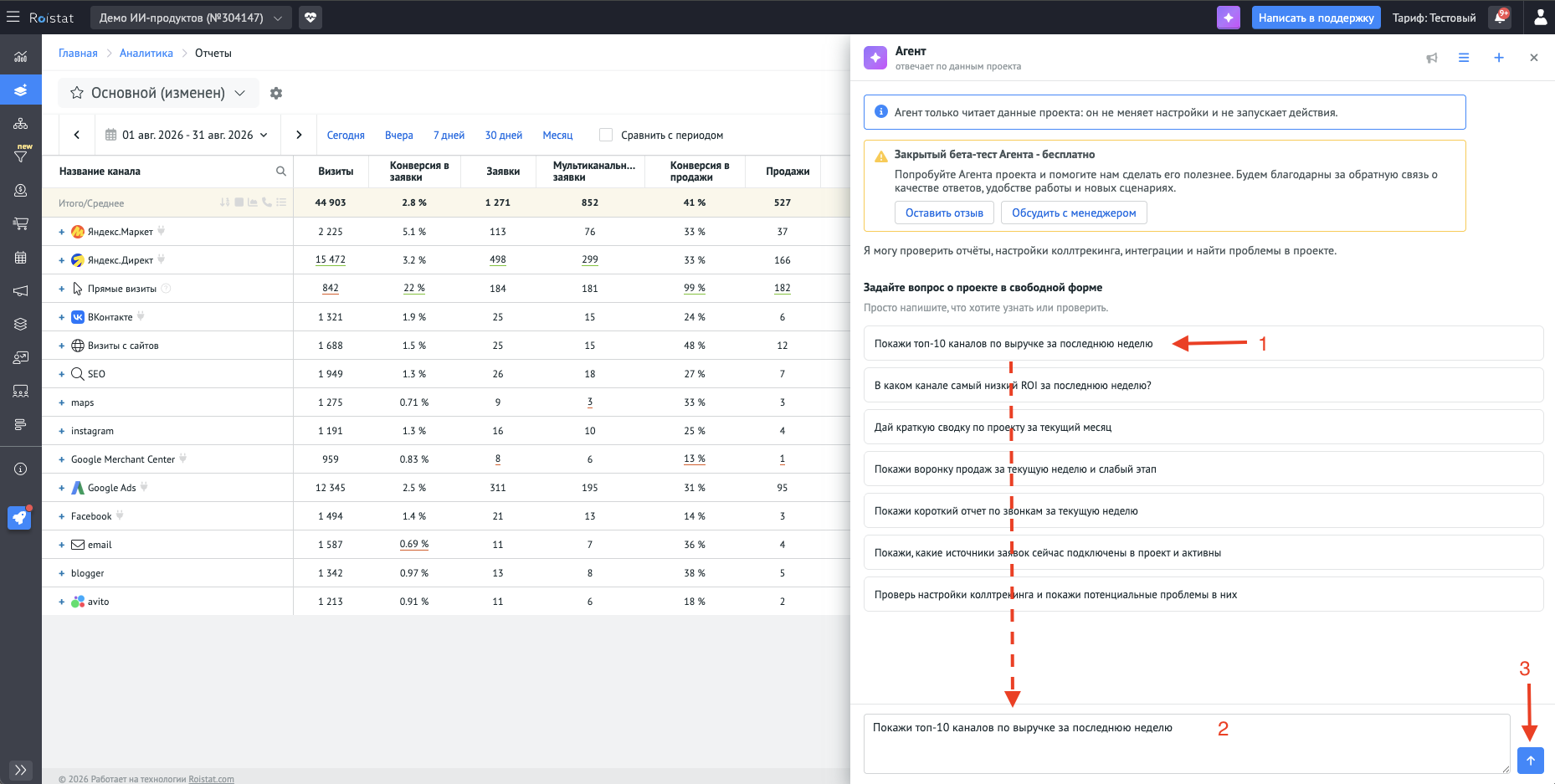
Задайте вопрос одним из способов:
- нажмите на пример запроса в окне Агента — он подставится в поле нового чата;
- или введите свой вопрос в поле «Спросите про данные проекта».
- Отправьте вопрос.
Права доступа для пользователей проекта
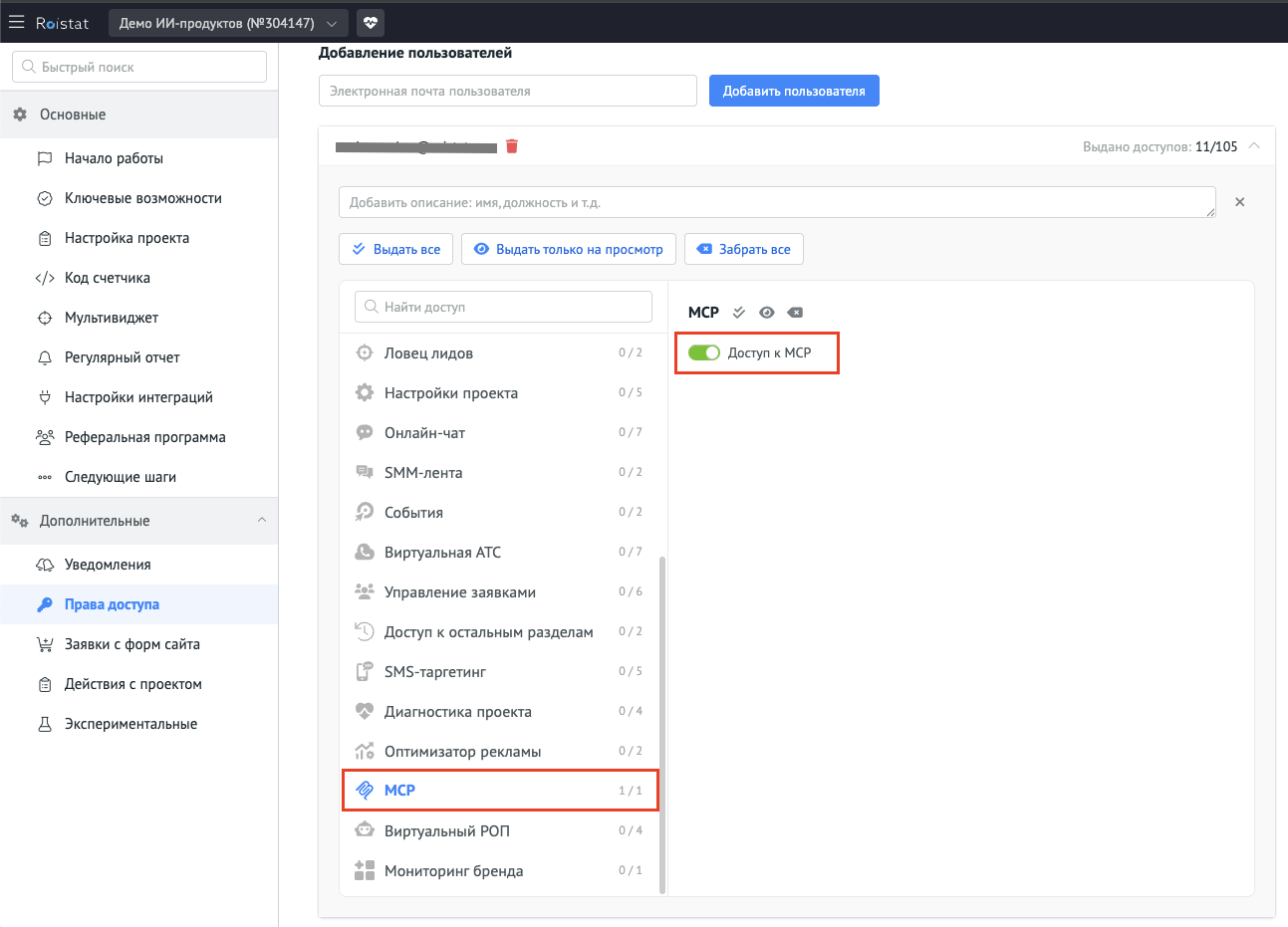
Если вы не владелец проекта, для работы с Агентом у вашей учётной записи должно быть включено право «Доступ к MCP». Владельцу проекта это право не требуется. Доступ к разделам проекта регулируется основными правами доступа пользователя. Подробнее — в статье «Права доступа».
Как задавать вопросы
Напишите, что хотите узнать или проверить в проекте. Например:
- «Покажи топ-10 каналов по выручке за последнюю неделю»;
- «В каком канале самый низкий ROI за последнюю неделю?»;
- «Дай краткую сводку по проекту за текущий месяц»;
- «Покажи воронку продаж за текущую неделю и слабый этап»;
- «Покажи короткий отчёт по звонкам за текущую неделю»;
- «Какие источники заявок подключены в проекте и активны?»;
- «Проверь настройки коллтрекинга и покажи потенциальные проблемы».
Чтобы получить более точный ответ, укажите период, показатель и канал или раздел проекта. Если просите сравнить или ранжировать результаты, назовите критерий, например выручку, ROI или количество заявок.
Работа с чатами
История чатов
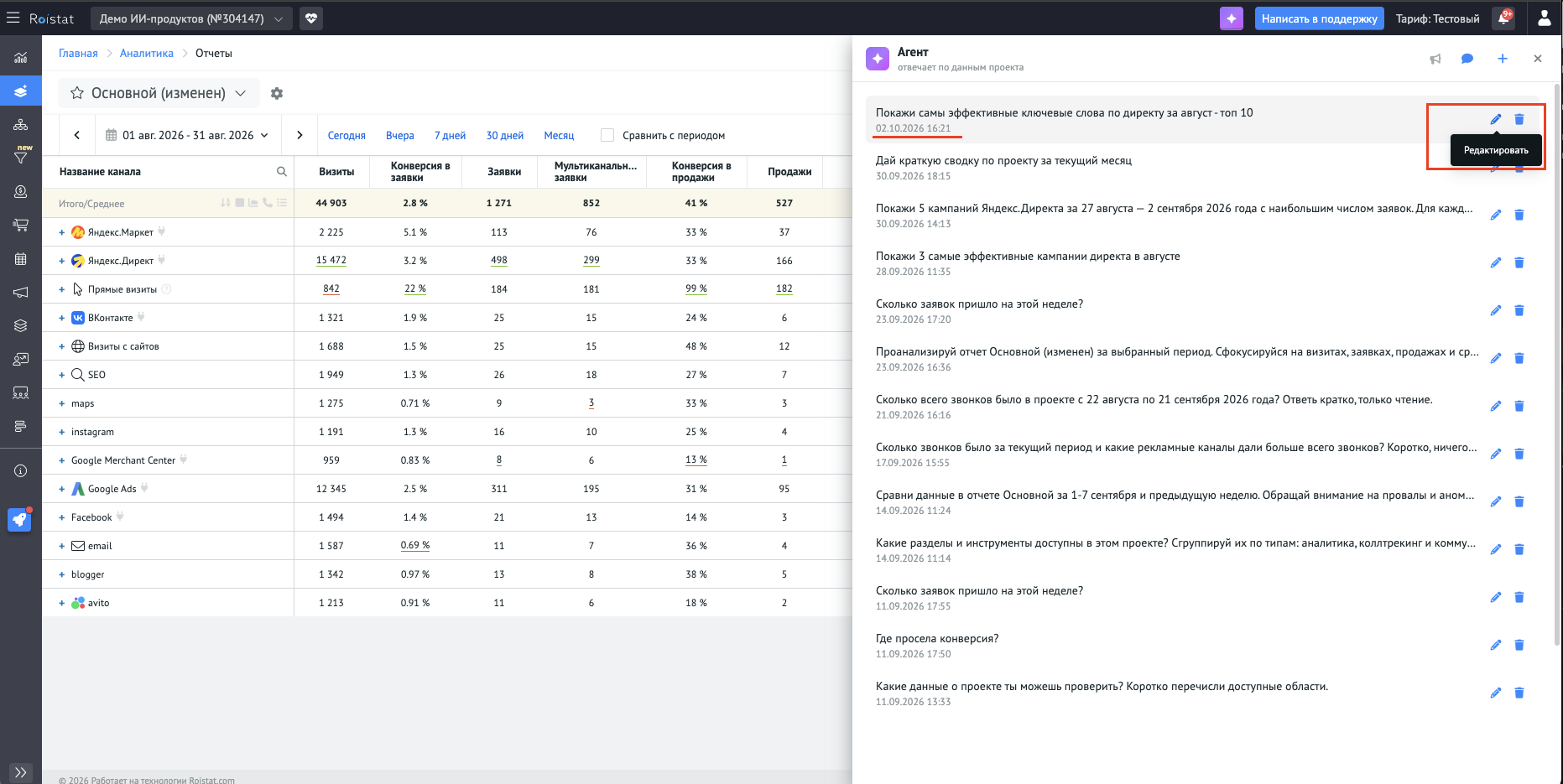
Нажмите значок списка в верхней части окна Агента.
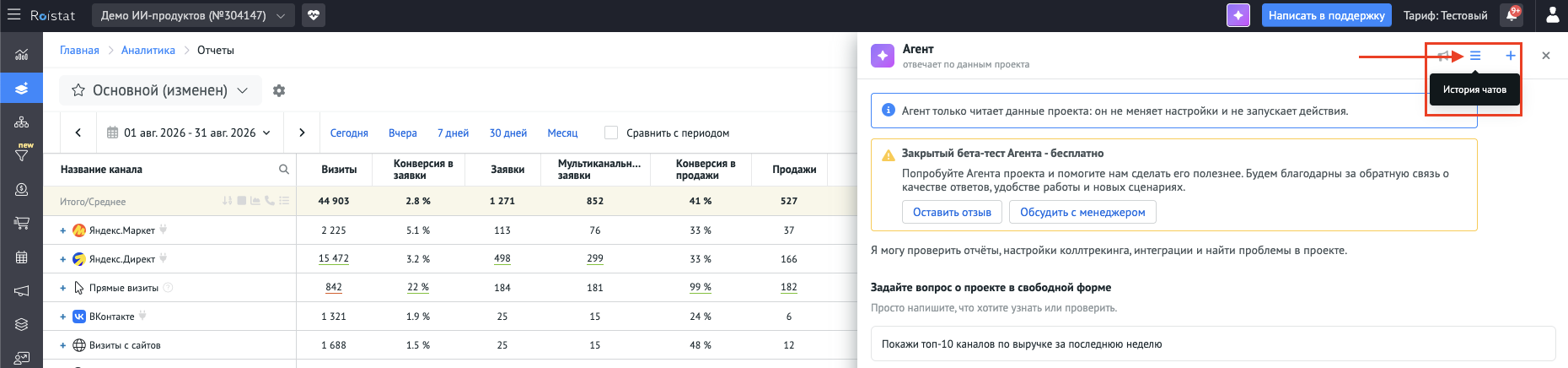
В истории отображаются чаты с кратким текстом запроса и датой и временем. Выберите чат, чтобы открыть его и продолжить диалог.
Чтобы изменить название чата или удалить его, используйте значки карандаша и корзины рядом с чатом в списке.
Новый чат
Нажмите «Новый чат» — кнопку со значком плюса в верхней части окна. Откроется новый чат с приветствием и примерами запросов. Предыдущие диалоги сохраняются в истории.

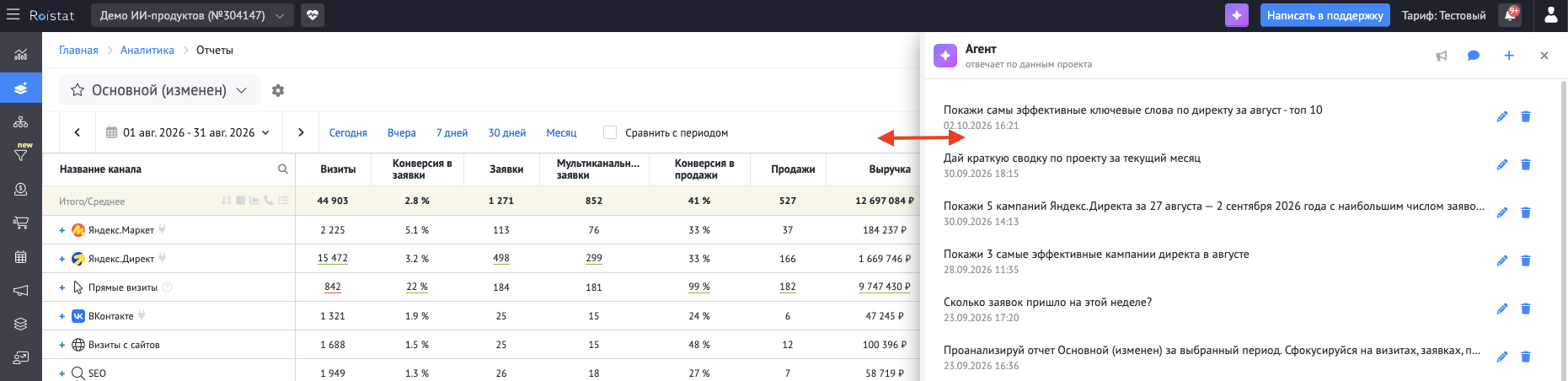
Размер окна
Чтобы изменить ширину окна Агента, перетащите его левую границу.
Работа с ответами
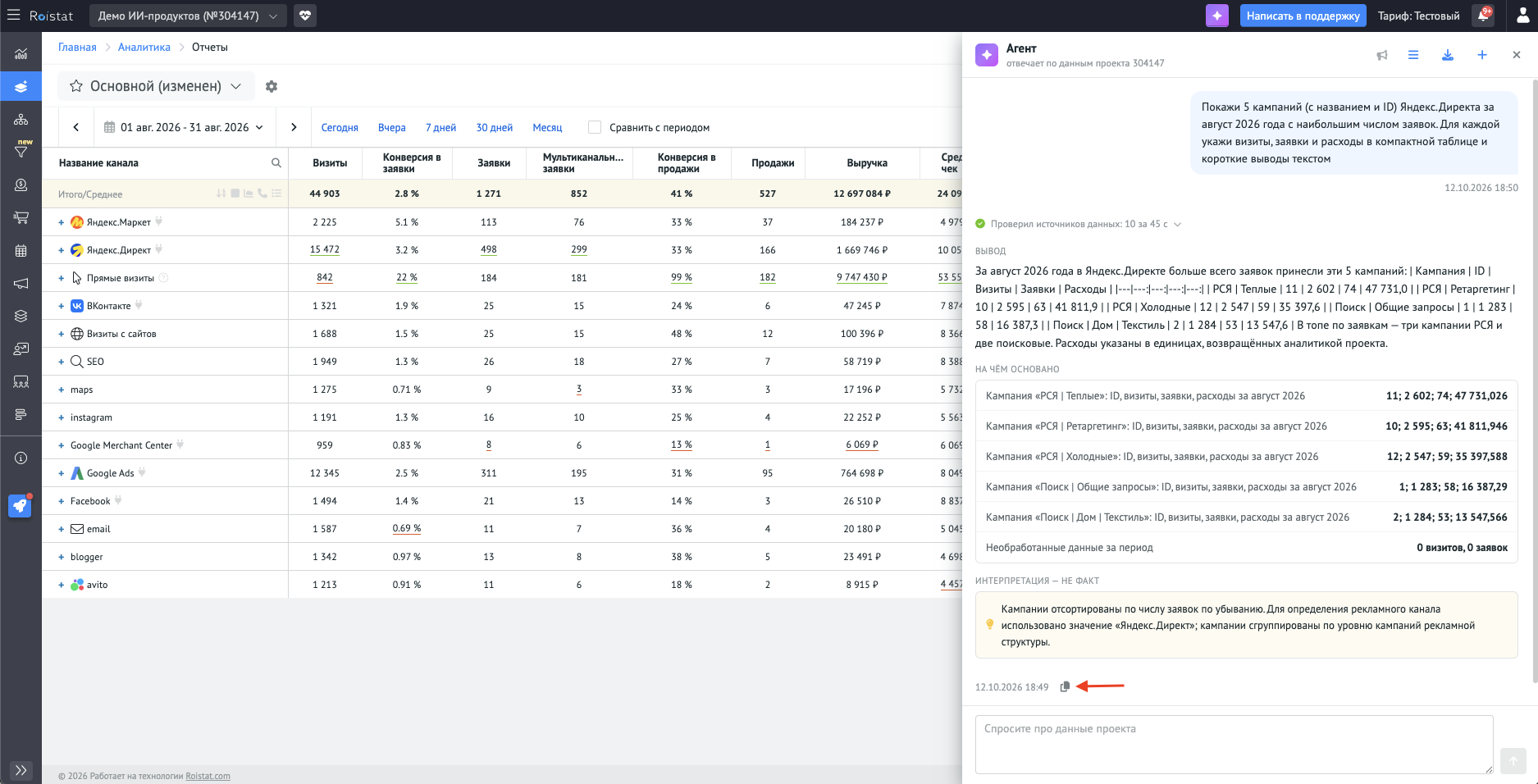
Ответ может содержать вывод, данные, на которых он основан, интерпретацию, уточняющий вопрос или информацию о том, что Агенту не удалось проверить. Чтобы уточнить ответ или продолжить диалог, задайте следующий вопрос в том же чате.
Проверяйте важные цифры в соответствующем отчёте или разделе проекта. Убедитесь, что открыт нужный проект. Если ответ неполный или период не тот, уточните вопрос.
Копирование ответа
Нажмите значок копирования рядом с датой и временем ответа. Текст ответа скопируется в буфер обмена.
Скачивание чата в PDF
Откройте нужный чат и нажмите значок скачивания в верхней части окна Агента. Во всплывающей подсказке появится «Скачать в PDF».
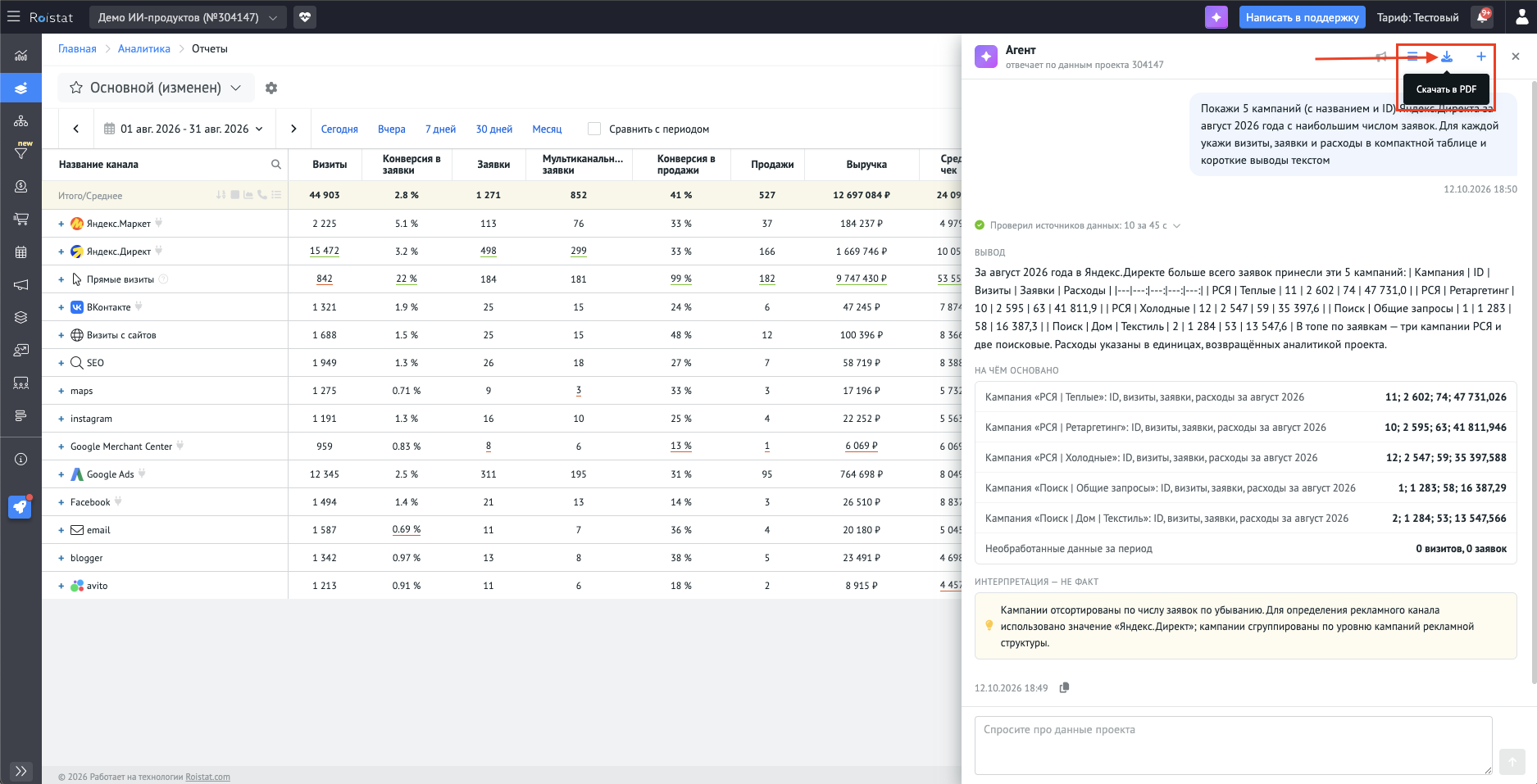
Диалог будет сохранён в формате PDF. В файле указаны название чата и дата создания, затем приведена история сообщений с датой и временем каждого вопроса и ответа. Имя файла включает номер проекта, номер чата, дату и время.